

Como usar o In Mockups: passo a passo
Atualizado em · 3 min de leitura
Criar um mockup no In Mockups leva menos de um minuto. Os passos abaixo seguem a mesma ordem do site: enviar a arte, escolher o mockup, conferir a prévia e baixar. Toque em uma imagem para vê-la em tamanho real.
1. Adicione a sua arte
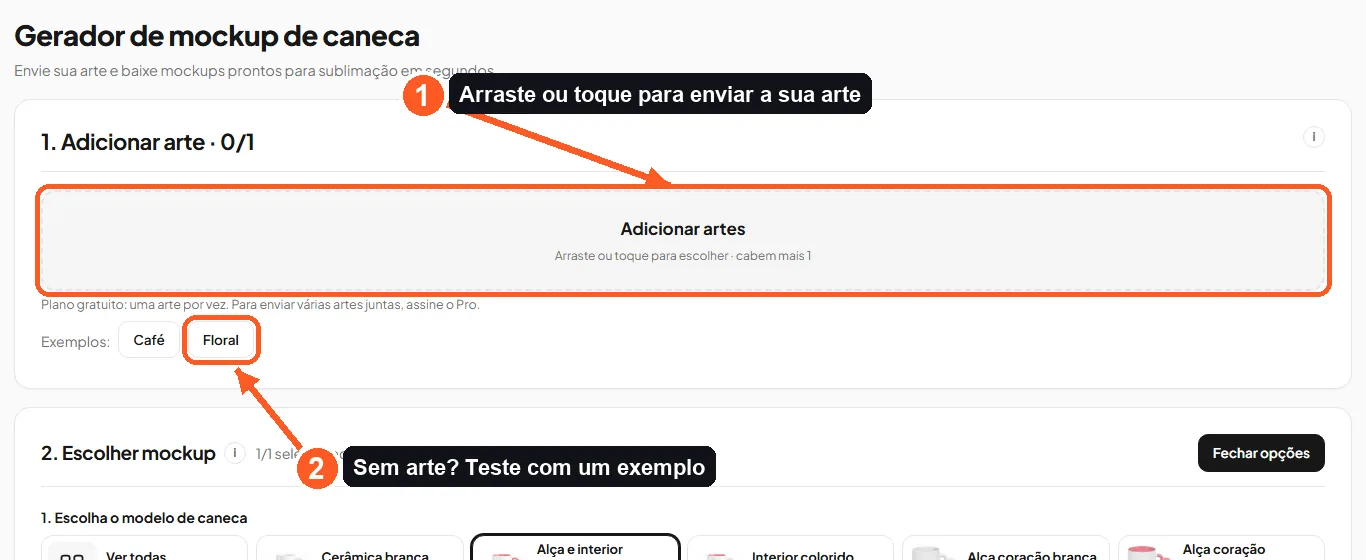
No quadro 1. Adicionar arte, arraste o arquivo da sua arte ou toque na área tracejada para escolher a imagem no computador ou no celular. Vale PNG, JPG ou WebP, no tamanho padrão de 21 × 9,5 cm. Para preparar a arte no tamanho certo e escolher bem o cenário, veja o guia como fazer mockup de caneca grátis.
Ainda não tem uma arte pronta? Toque em Café ou Floral para testar com um exemplo.
2. Escolha o modelo da caneca
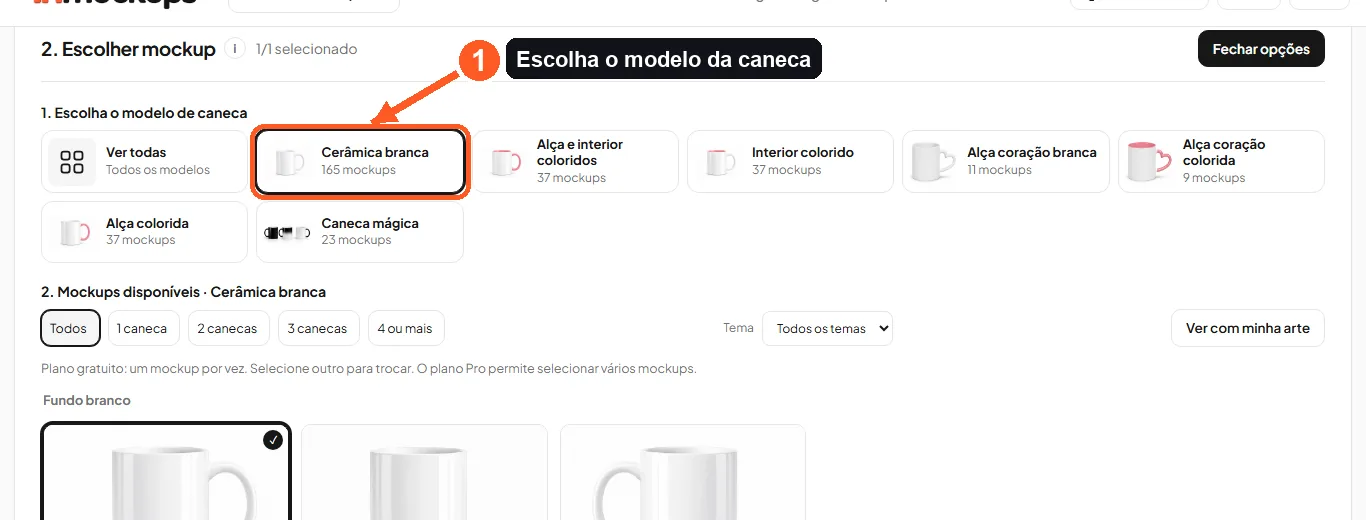
No quadro 2. Escolher mockup, escolha o modelo: cerâmica branca, alça e interior coloridos, interior colorido, alça colorida, alça de coração ou caneca mágica. Cada modelo mostra quantos mockups tem. Para ver todos juntos, use Ver todas.
3. Escolha o tema e o mockup
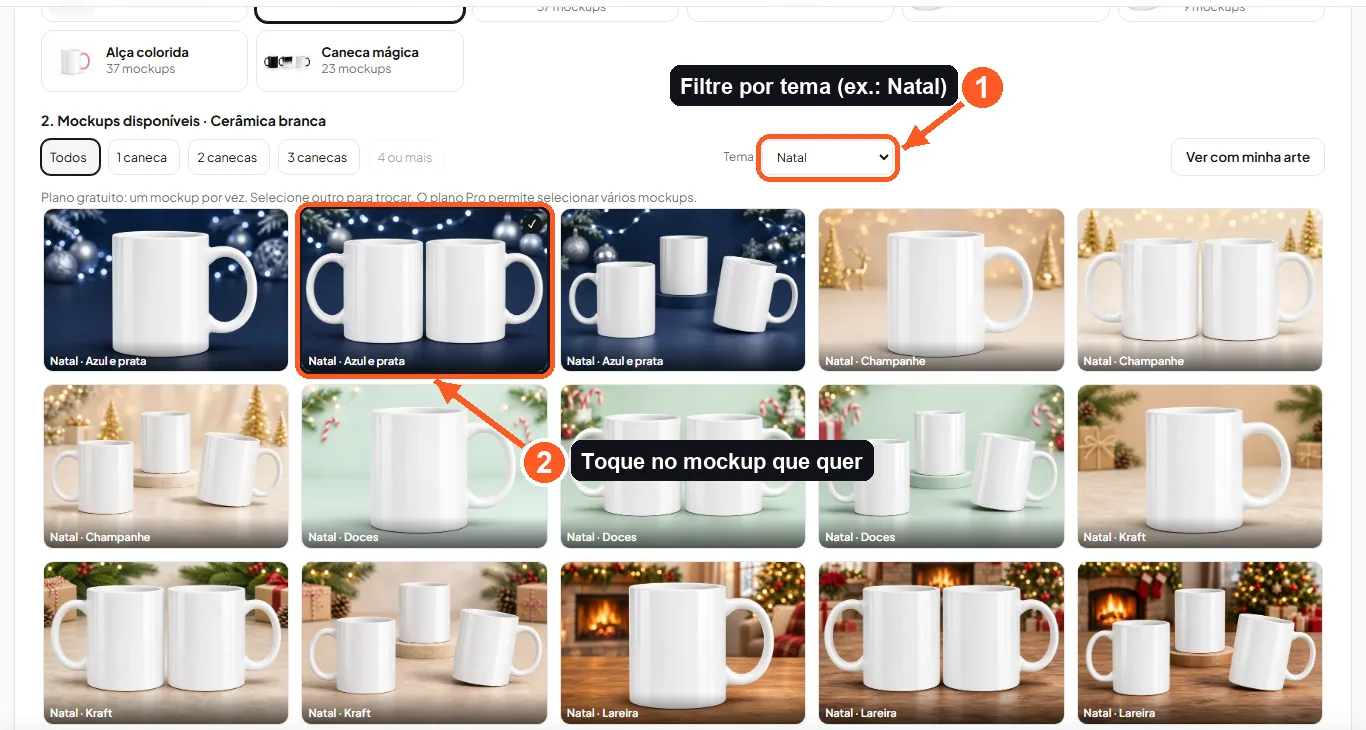
Use o filtro Tema para encontrar o cenário certo (Natal, Dia das Mães, café, profissões…) e o filtro de quantidade para ver cenários com 1, 2, 3 ou mais canecas. Depois, toque no mockup que quiser: ele fica marcado.
Dica: o botão Ver com minha arte mostra todos os cenários já com a sua arte aplicada.
4. Confira a prévia e gere
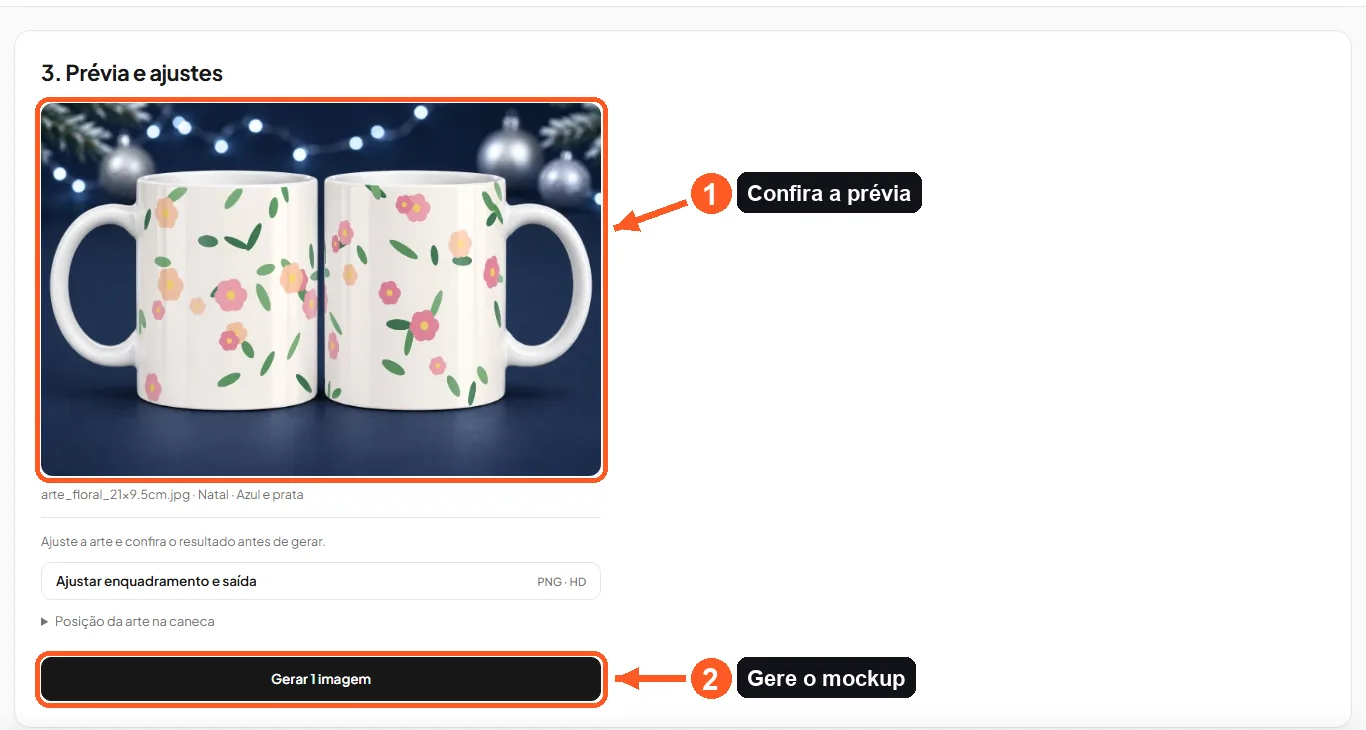
No quadro 3. Prévia e ajustes, veja como a sua arte ficou na caneca. Se precisar, ajuste o enquadramento ou a posição da arte. Quando estiver do jeito que você quer, toque em Gerar.
5. Baixe ou compartilhe
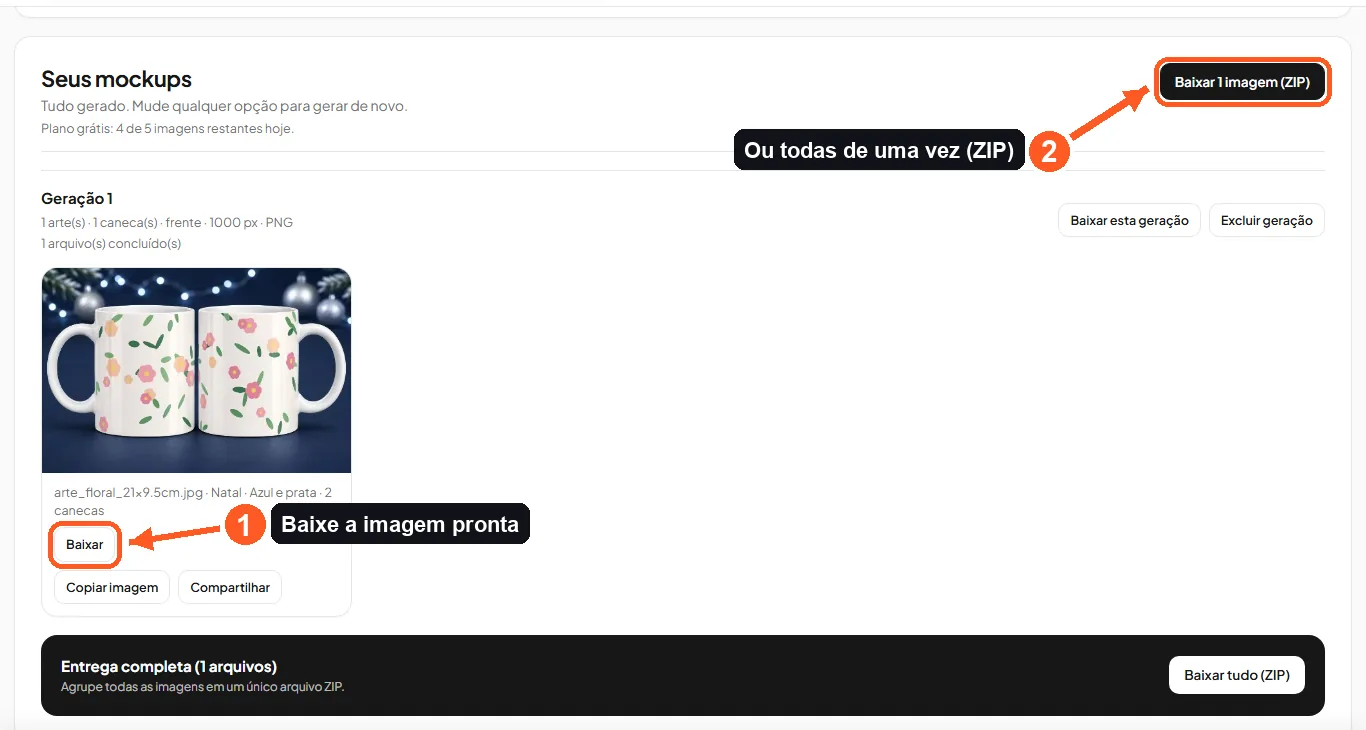
Pronto! A imagem aparece em Seus mockups. Toque em Baixar para salvar no aparelho, ou use Copiar imagem e Compartilhar para mandar direto pelo WhatsApp. Se gerou várias imagens, baixe todas de uma vez em um arquivo ZIP.
Para ir além
- Mockups em lote: no plano Pro (R$ 19,90/mês) você envia até 20 artes e marca até 20 mockups de uma vez, e o site gera cada arte em cada mockup marcado, tudo de uma só vez. Por exemplo, 5 artes em 4 cenários viram 20 imagens prontas, que você baixa juntas num arquivo ZIP. É o jeito mais rápido de montar a vitrine de uma coleção inteira. No plano grátis, você envia uma arte e gera um mockup por vez, até 5 imagens por dia.
- Vídeos em lote: no Pro, dá para gerar também um vídeo da caneca girando para cada arte, um depois do outro, até 30 vídeos por lote.
- Catálogo e vídeo: no menu Criar mockup, no topo do site, escolha Montar catálogo ou Criar vídeo (recursos do plano Pro).
- Ainda com dúvida? Veja as perguntas frequentes ou fale com a gente pelo WhatsApp.