

Cómo usar In Mockups: paso a paso
Actualizado el · 3 min de lectura
Crear un mockup en In Mockups lleva menos de un minuto. Los pasos de abajo siguen el mismo orden del sitio: subir el diseño, elegir el mockup, revisar la vista previa y descargar. Toca una imagen para verla en tamaño real.
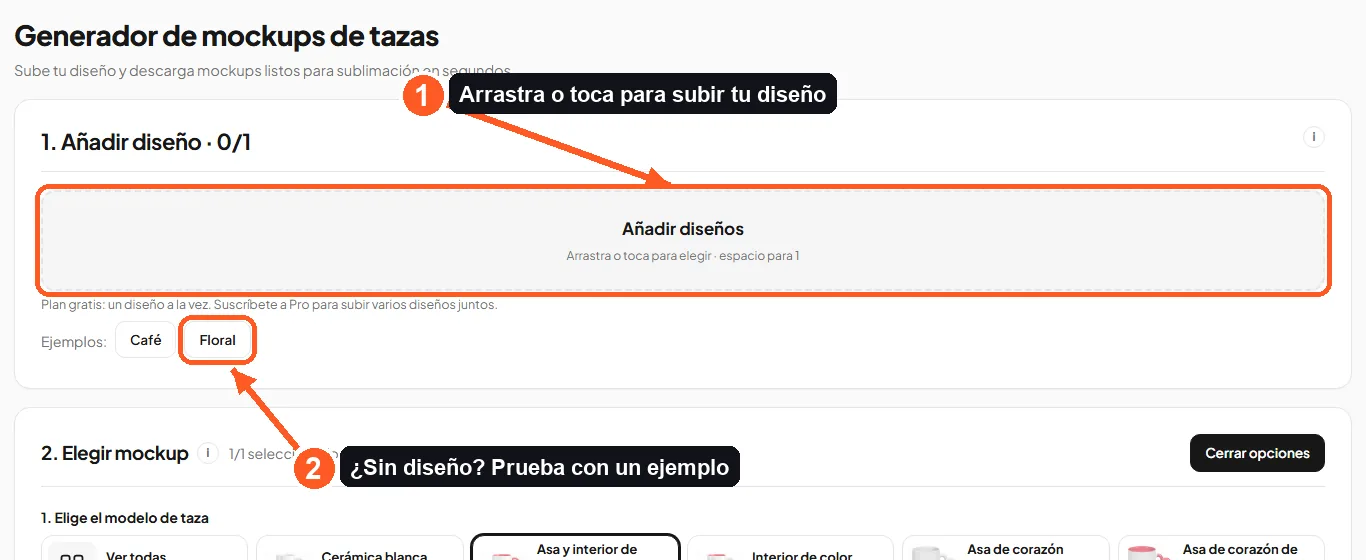
1. Añade tu diseño
En el recuadro 1. Añadir diseño, arrastra el archivo de tu diseño o toca el área punteada para elegir la imagen en la computadora o en el celular. Sirven PNG, JPG o WebP, en el tamaño estándar de 21 × 9,5 cm. Para preparar el diseño en el tamaño correcto y elegir bien el escenario, lee la guía cómo hacer un mockup de taza gratis.
¿Todavía no tienes un diseño listo? Toca Café o Floral para probar con un ejemplo.
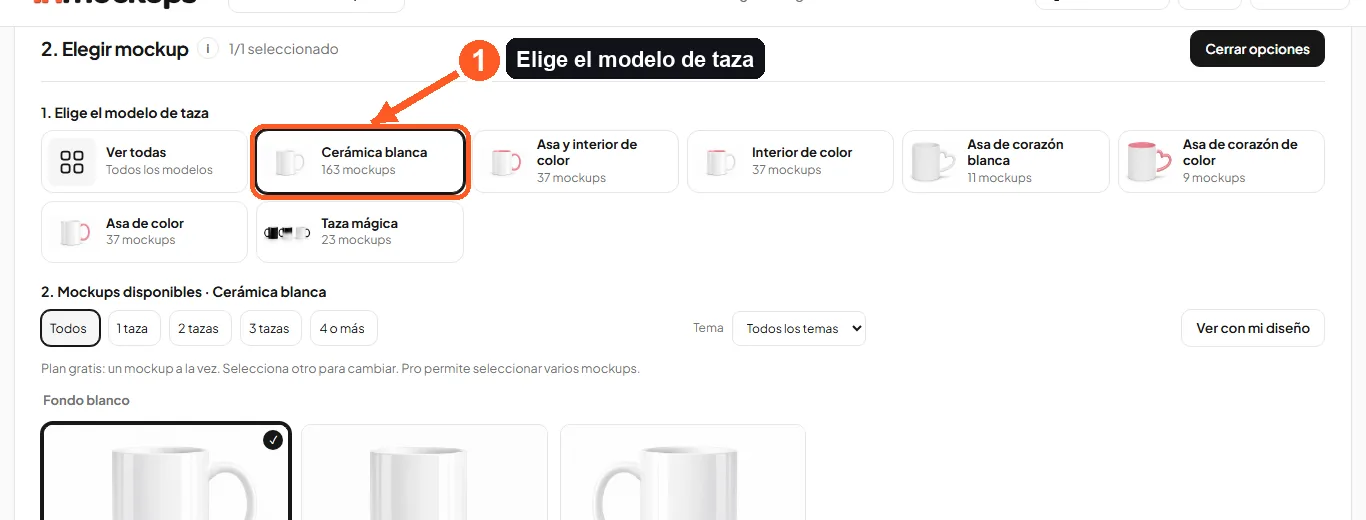
2. Elige el modelo de taza
En el recuadro 2. Elegir mockup, elige el modelo: cerámica blanca, asa e interior de color, interior de color, asa de color, asa de corazón o taza mágica. Cada modelo muestra cuántos mockups tiene. Para verlos todos juntos, usa Ver todas.
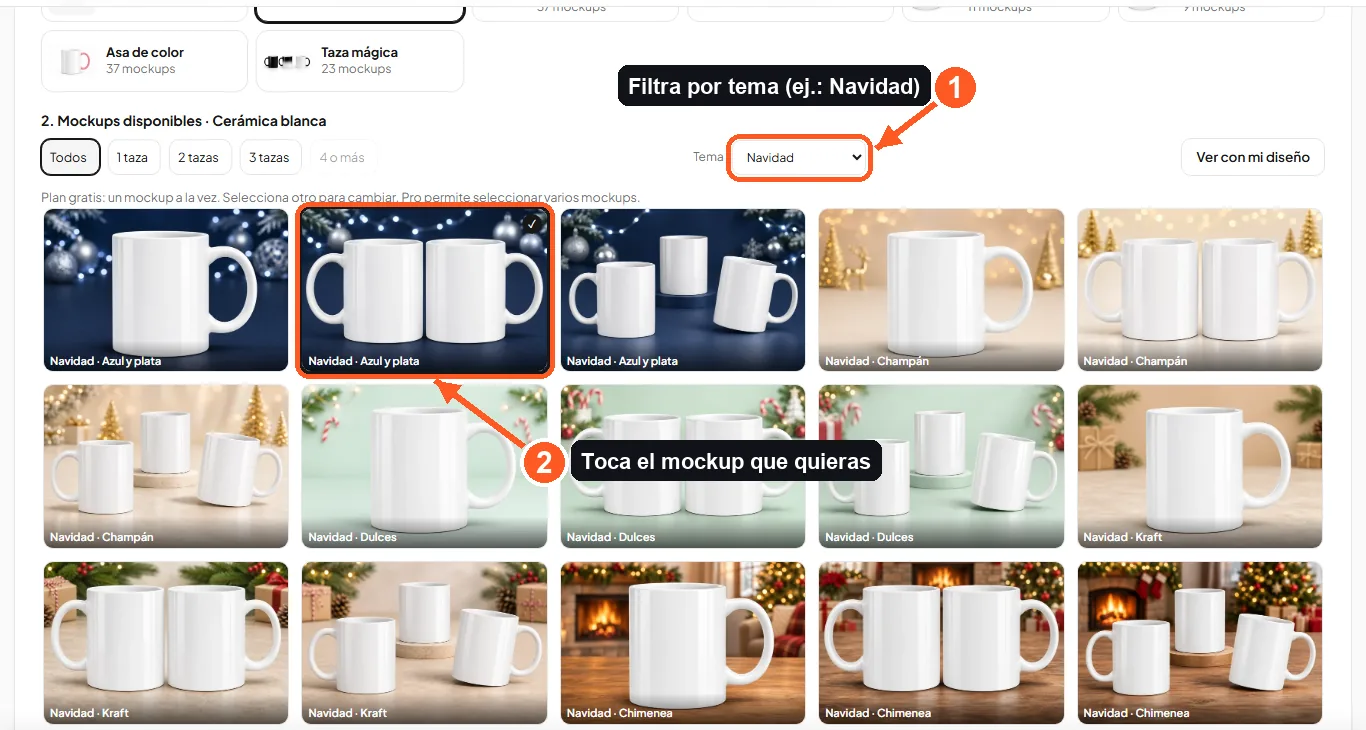
3. Elige el tema y el mockup
Usa el filtro Tema para encontrar el escenario correcto (Navidad, Día de la Madre, café, profesiones…) y el filtro de cantidad para ver escenarios con 1, 2, 3 o más tazas. Después, toca el mockup que quieras: queda marcado.
Consejo: el botón Ver con mi diseño muestra todos los escenarios con tu diseño ya aplicado.
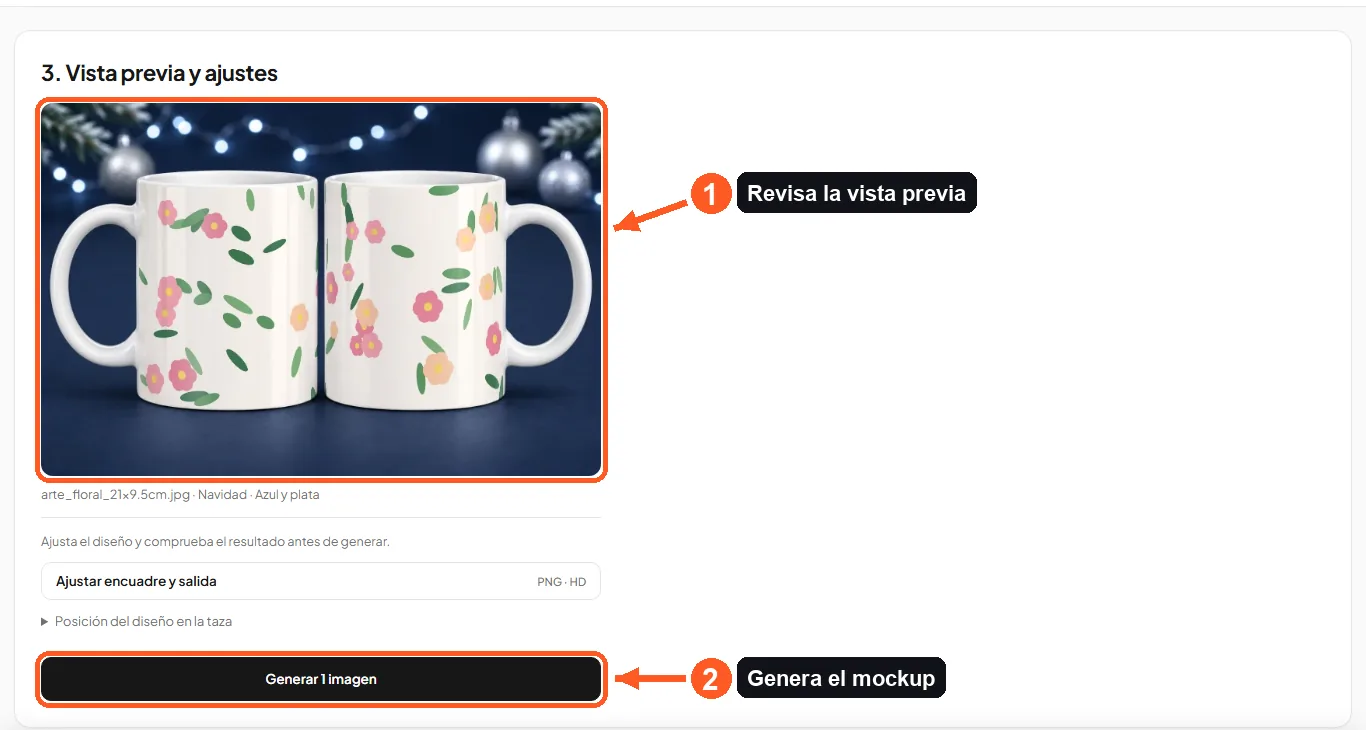
4. Revisa la vista previa y genera
En el recuadro 3. Vista previa y ajustes, mira cómo quedó tu diseño en la taza. Si hace falta, ajusta el encuadre o la posición del diseño. Cuando esté como quieres, toca Generar.
5. Descarga o comparte
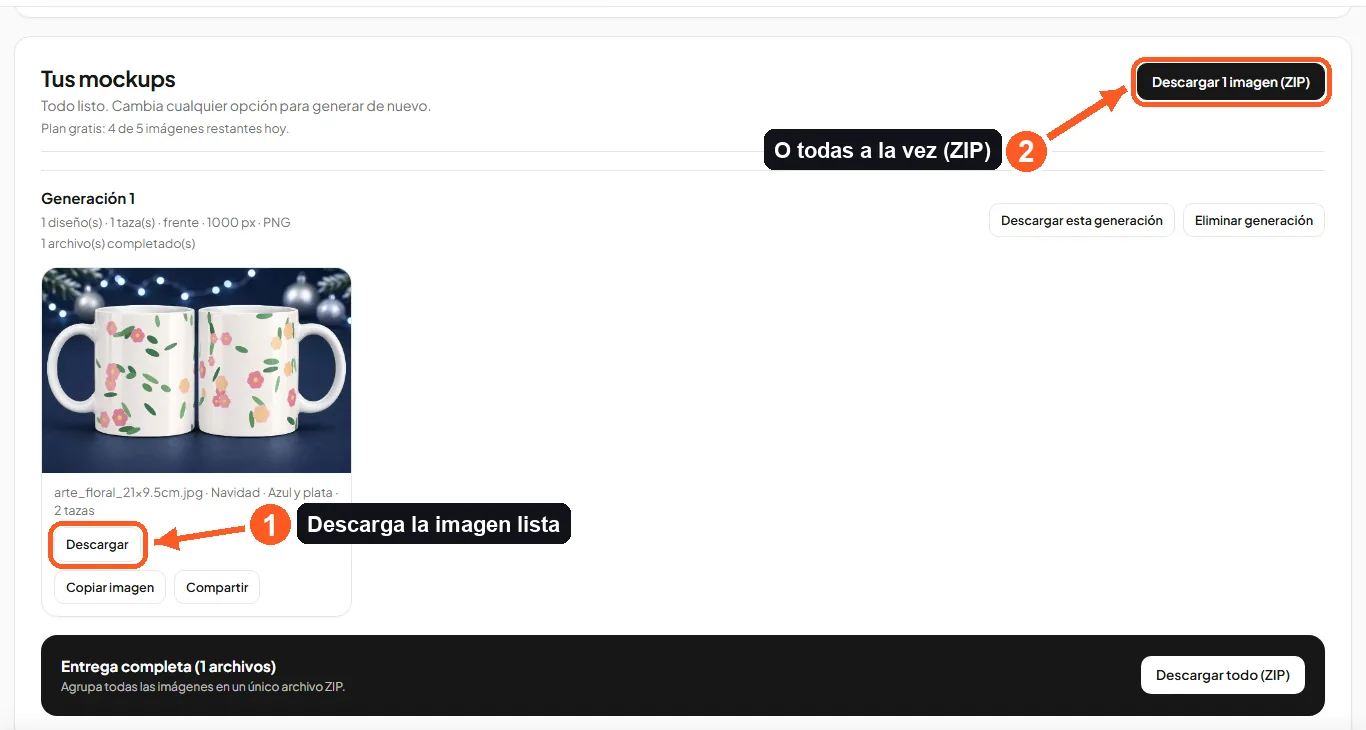
¡Listo! La imagen aparece en Tus mockups. Toca Descargar para guardarla en tu dispositivo, o usa Copiar imagen y Compartir para enviarla directo por WhatsApp. Si generaste varias imágenes, descárgalas todas a la vez en un archivo ZIP.
Para ir más allá
- Mockups en lote: en el plan Pro (R$ 19,90/mes) subes hasta 20 diseños y marcas hasta 20 mockups a la vez, y el sitio genera cada diseño en cada mockup marcado, todo de una sola vez. Por ejemplo, 5 diseños en 4 escenarios se convierten en 20 imágenes listas, que descargas juntas en un archivo ZIP. Es la forma más rápida de armar la vitrina de una colección entera. En el plan gratis, subes un diseño y generas un mockup a la vez, hasta 5 imágenes por día.
- Videos en lote: en Pro, también puedes generar un video de la taza girando para cada diseño, uno tras otro, hasta 30 videos por lote.
- Catálogo y video: en el menú Crear mockup, arriba en el sitio, elige Crear catálogo o Crear video (funciones del plan Pro).
- ¿Todavía tienes dudas? Mira las preguntas frecuentes o escríbenos por WhatsApp.