
Como criar mockup com a foto do seu próprio produto
· 4 min de leitura
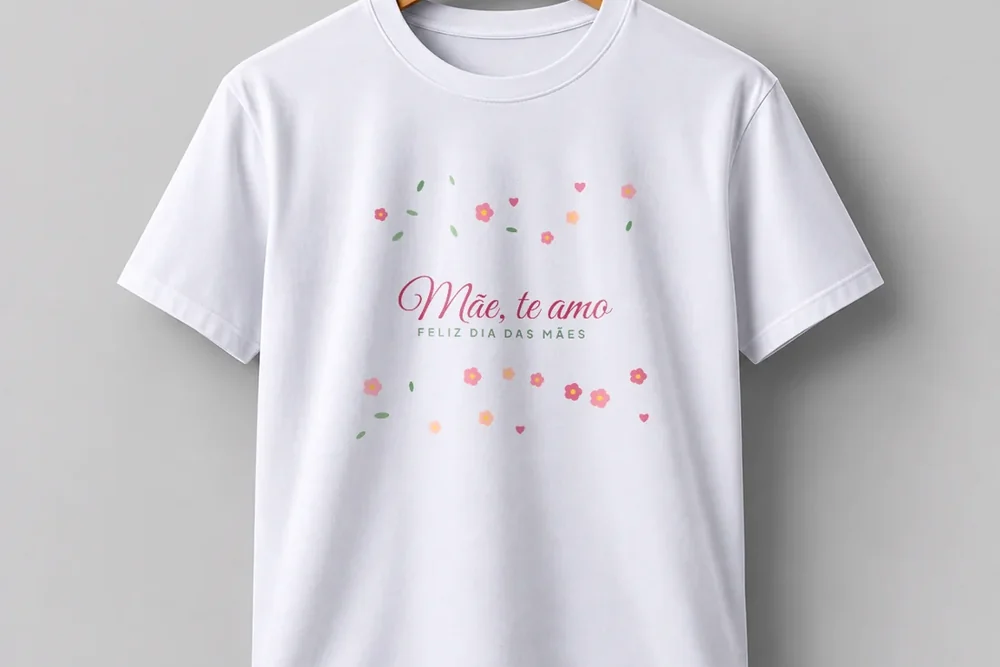
Nem todo produto que você personaliza tem um mockup pronto. Camiseta, quadro, almofada, ecobag, garrafa, caderno, boné: cada loja trabalha com um modelo, uma cor e um fornecedor diferente. Com o editor Criar meu próprio mockup, do In Mockups, você usa a foto do seu próprio produto e aplica a arte nela, com as sombras e as dobras da foto, para parecer impressa de verdade.
Por que usar a foto do seu produto
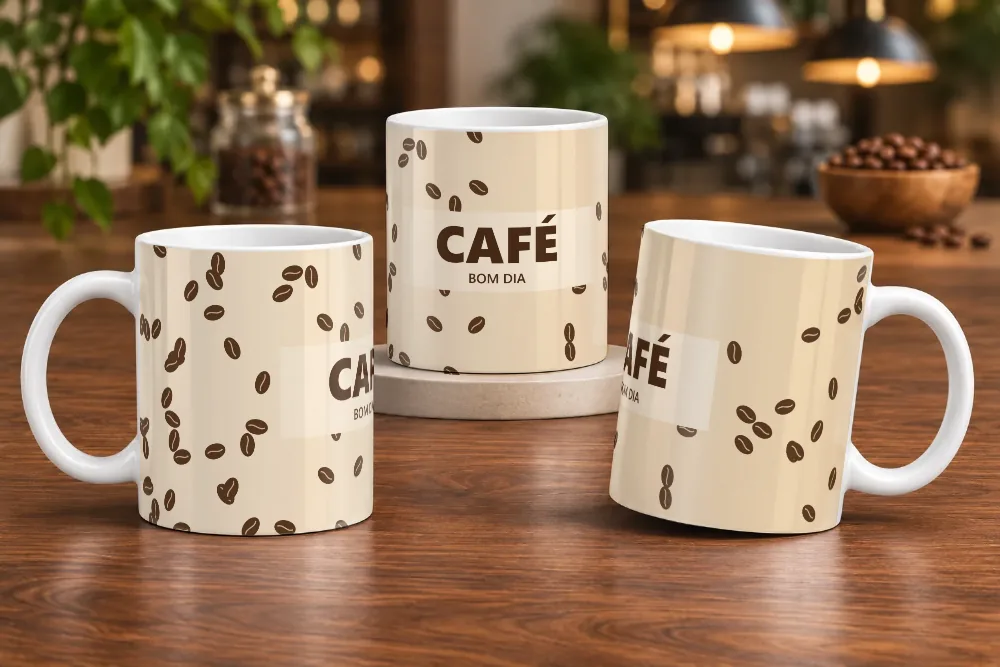
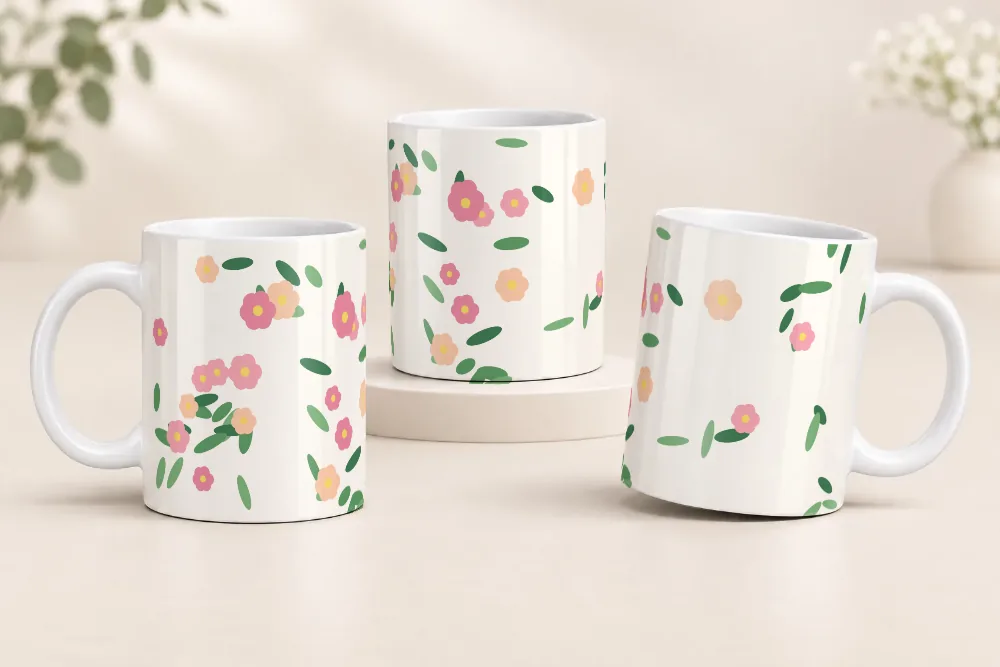
Os cenários prontos são ótimos para canecas. Para os outros produtos, a sua própria foto tem vantagens:
- A cliente vê o que vai receber. A mesma camiseta, a mesma cor e o mesmo acabamento que você entrega. Isso passa confiança e evita reclamação.
- Você fotografa uma vez e usa sempre. Com a foto pronta e a área marcada, cada arte nova vira um mockup em poucos segundos.
- Funciona com qualquer produto. Se dá para fotografar e a arte fica numa área visível, dá para fazer o mockup.
- Suas fotos ficam com a cara da sua loja. O mesmo fundo, a mesma luz e o mesmo estilo em todos os anúncios.
Que produtos dá para fazer
O editor tem três formas, uma para cada tipo de produto:
| Forma | Para quê | Exemplos |
|---|---|---|
| Plano | Superfícies retas, vistas de frente ou um pouco de lado | Quadro, caderno, caixa, tela, azulejo, placa |
| Malha | Superfícies que dobram ou têm caimento | Camiseta, almofada, ecobag, boné, avental |
| Cilindro | Produtos redondos | Garrafa, copo, vela, squeeze, lata |
Dá para marcar mais de uma área na mesma foto, como a frente e a manga da camiseta ou as duas faces de uma caixa.
Como fotografar o produto
A foto é o que mais pesa no resultado. Algumas dicas simples:
- Produto liso, sem estampa. O editor aplica a arte em cima do que está na foto. Uma camiseta já estampada vai aparecer por baixo.
- Luz suave e de lado. Perto de uma janela, sem sol direto, funciona bem. A luz de lado cria as sombras que dão volume à arte.
- De frente e sem cortar. Enquadre o produto inteiro, com uma folga em volta, e evite ângulos muito inclinados.
- Fundo simples. Uma parede clara, um tecido liso ou uma mesa de madeira deixam o produto em destaque.
- Alta resolução. A foto do celular serve. Evite prints e imagens muito comprimidas.
Como funciona, em poucas palavras
- Envie a foto do produto. Quer só testar? Use a camiseta de exemplo, que já abre com a área marcada.
- Marque onde a arte vai. Clique em volta da área com a ferramenta Pontos ou use a Varinha, que seleciona com um toque a região de cor parecida.
- Escolha a arte e a forma. Envie a arte, escolha Plano, Malha ou Cilindro e encaixe nos cantos do produto.
- Ajuste o realismo e baixe. Aumente as sombras e o brilho da foto e baixe a imagem pronta.
O caminho completo, com prints de cada etapa, está no passo a passo como criar seu próprio mockup.
Dicas para a arte parecer impressa
- Use PNG com fundo transparente. Em camiseta, tecido e produtos coloridos, um fundo branco ou liso na arte aparece como um retângulo. Se a arte tiver fundo, o editor avisa e oferece o botão Tirar fundo.
- Deixe a luz da foto passar. Em Realismo, as Sombras da foto e o Brilho da foto fazem a arte pegar a mesma luz do produto. Em tecido, use Dobras do tecido para a arte acompanhar o caimento.
- Cuidado com a opacidade. A posição Natural, no meio da barra, mantém a luz da foto. Arte 100% sólida pode parecer adesivo colado por cima.
- Respeite o tamanho real. Uma estampa de peito não ocupa a camiseta inteira. Compare com o tamanho que você imprime de verdade para a cliente não se surpreender.
- Confira antes e depois. Segure o botão de comparar para ver a foto sem a arte e conferir se a borda está no lugar certo.
Plano grátis e Pro
O editor funciona direto no navegador. No plano grátis, você cria e baixa quantas imagens quiser. No plano Pro (R$ 19,90/mês), você também salva os mockups na sua conta, em Meus mockups, e usa de novo com outras artes em qualquer aparelho. E com Gerar em lote, o mesmo mockup recebe até 20 artes de uma vez: cada arte vira uma imagem, e todas saem juntas num arquivo ZIP. É o jeito mais rápido de montar a vitrine de uma coleção inteira com a foto do seu produto.
Comece agora
Abra o In Mockups, toque em Criar mockup e escolha Criar meu próprio mockup. Para canecas, os cenários prontos continuam no gerador: veja o guia como fazer mockup de caneca grátis e o passo a passo com imagens.