

Como criar seu próprio mockup com a foto do seu produto
Atualizado em · 5 min de leitura
Além dos mockups de caneca, o In Mockups tem um editor para você criar o seu próprio mockup com a foto do seu produto: camiseta, quadro, almofada, garrafa, ecobag, boné ou o que quiser. Você marca onde a arte vai, e o editor aplica a arte com as sombras e as dobras da foto, para parecer impressa de verdade. Os passos abaixo mostram o caminho completo. Toque em uma imagem para vê-la em tamanho real.
1. Abra o editor
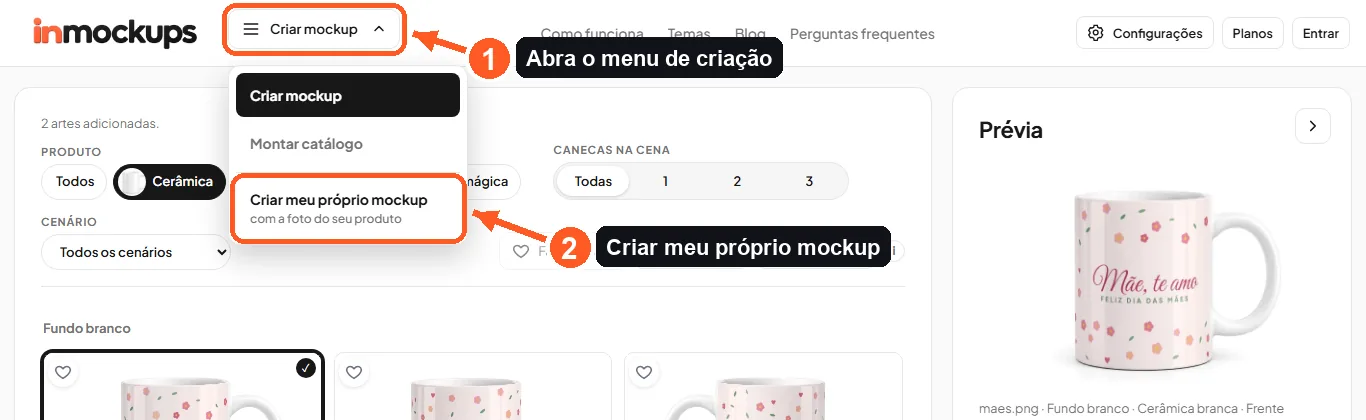
No topo do site, toque no menu Criar mockup e escolha Criar meu próprio mockup. Se você já enviou artes no gerador, elas aparecem no editor para usar.
2. Envie a foto do produto
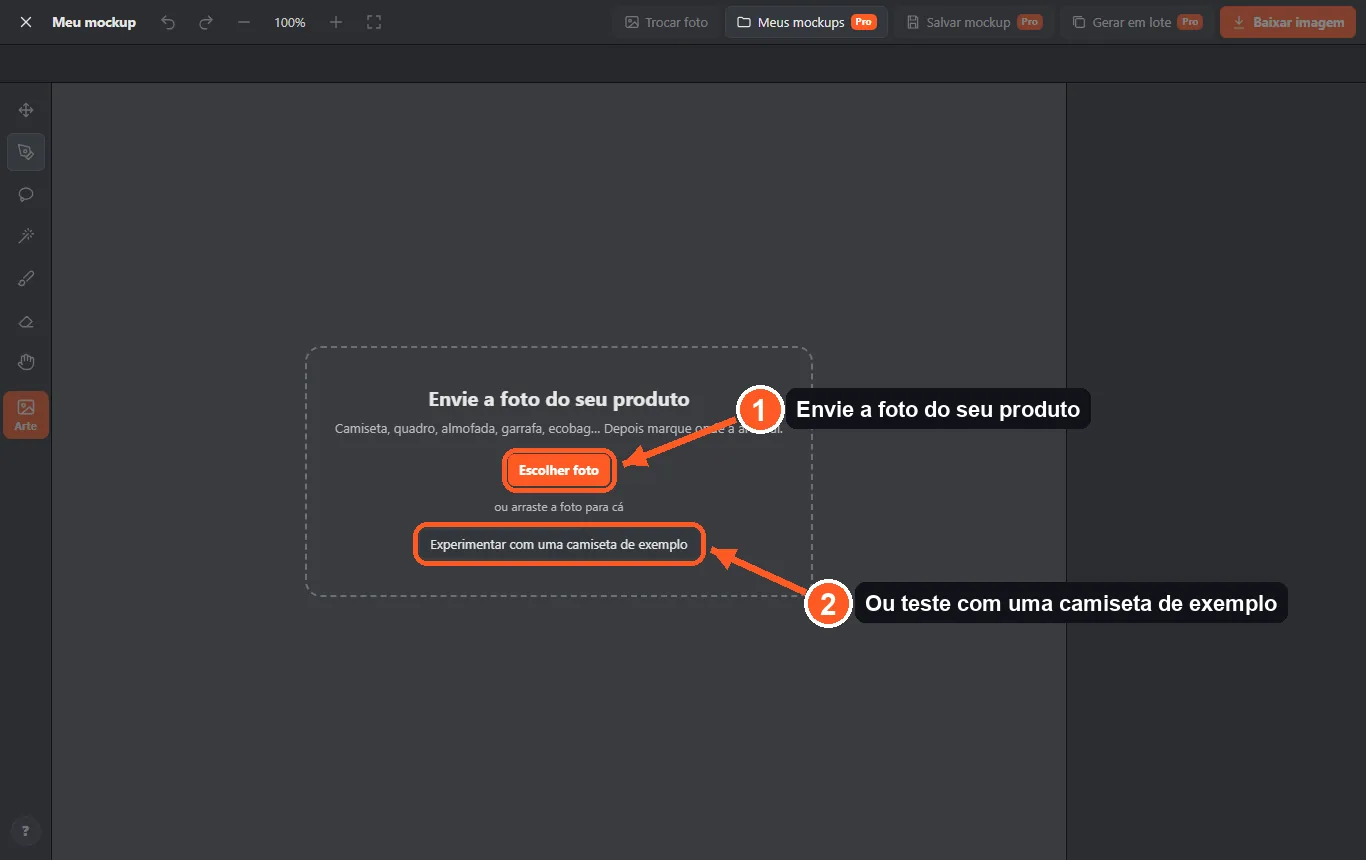
Toque em Escolher foto ou arraste a foto para o editor. Funciona melhor com o produto liso, de frente e bem iluminado. Quer só ver como funciona? Toque em Experimentar com uma camiseta de exemplo: a camiseta já abre com a área no peito marcada.
3. Marque onde a arte vai
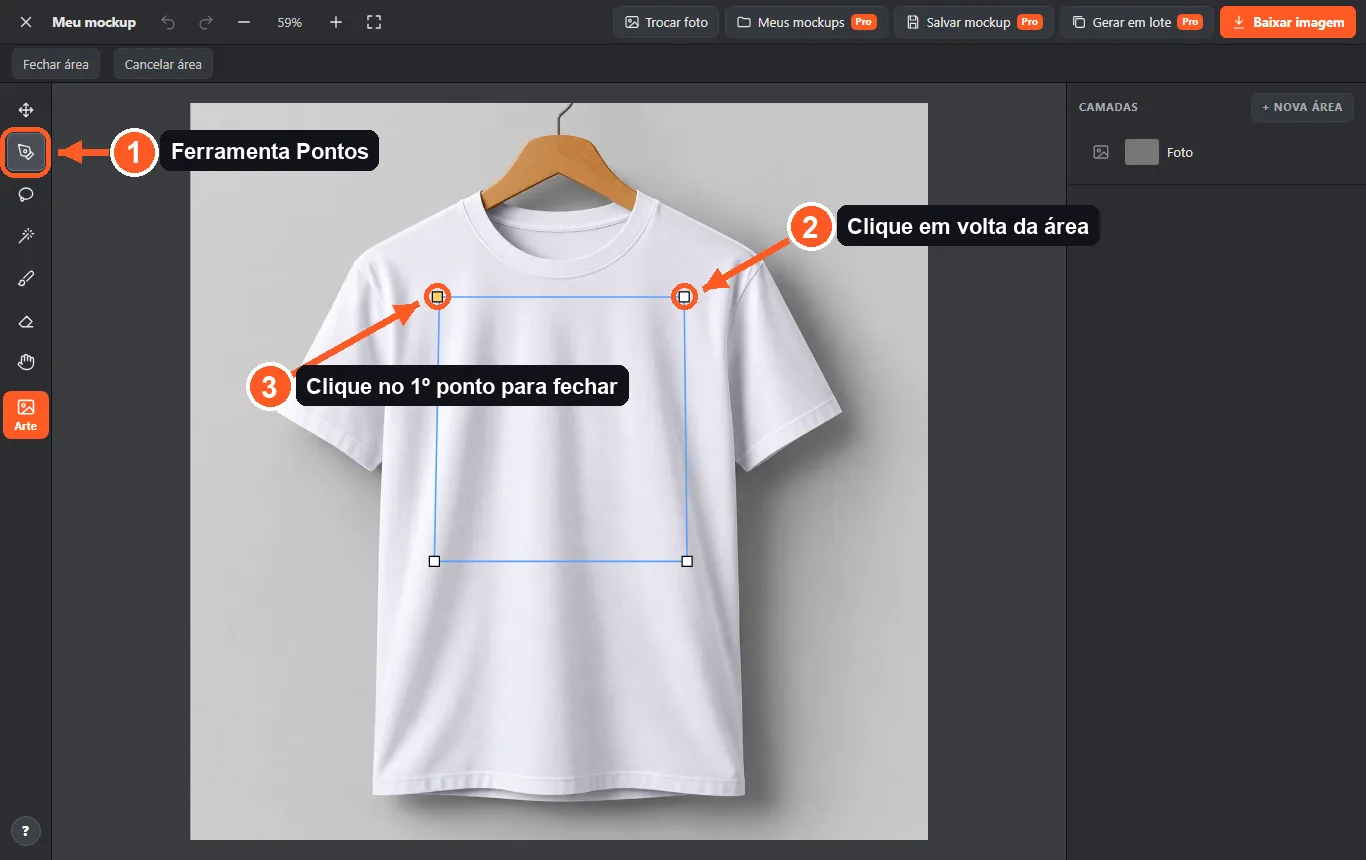
Com a ferramenta Pontos (a caneta, na barra da esquerda), clique em volta da área onde a arte vai ficar. Para fechar a área, clique de novo no primeiro ponto ou aperte Enter. Arraste enquanto põe um ponto para fazer uma curva.
Precisa de mais de uma área, como frente e manga? Toque em + Nova área. Outros jeitos de marcar: a Varinha seleciona com um toque a região de cor parecida (a frente da camiseta, por exemplo), e o Laço contorna à mão livre. Com uma área escolhida, os dois somam ou tiram dela. Para ajustar a borda, use o Pincel (aumenta a área), a Borracha (tira partes) e, no painel, Ajustar a área: aumentar ou diminuir em toda a volta e Grudar pontos na borda.
4. Escolha a arte
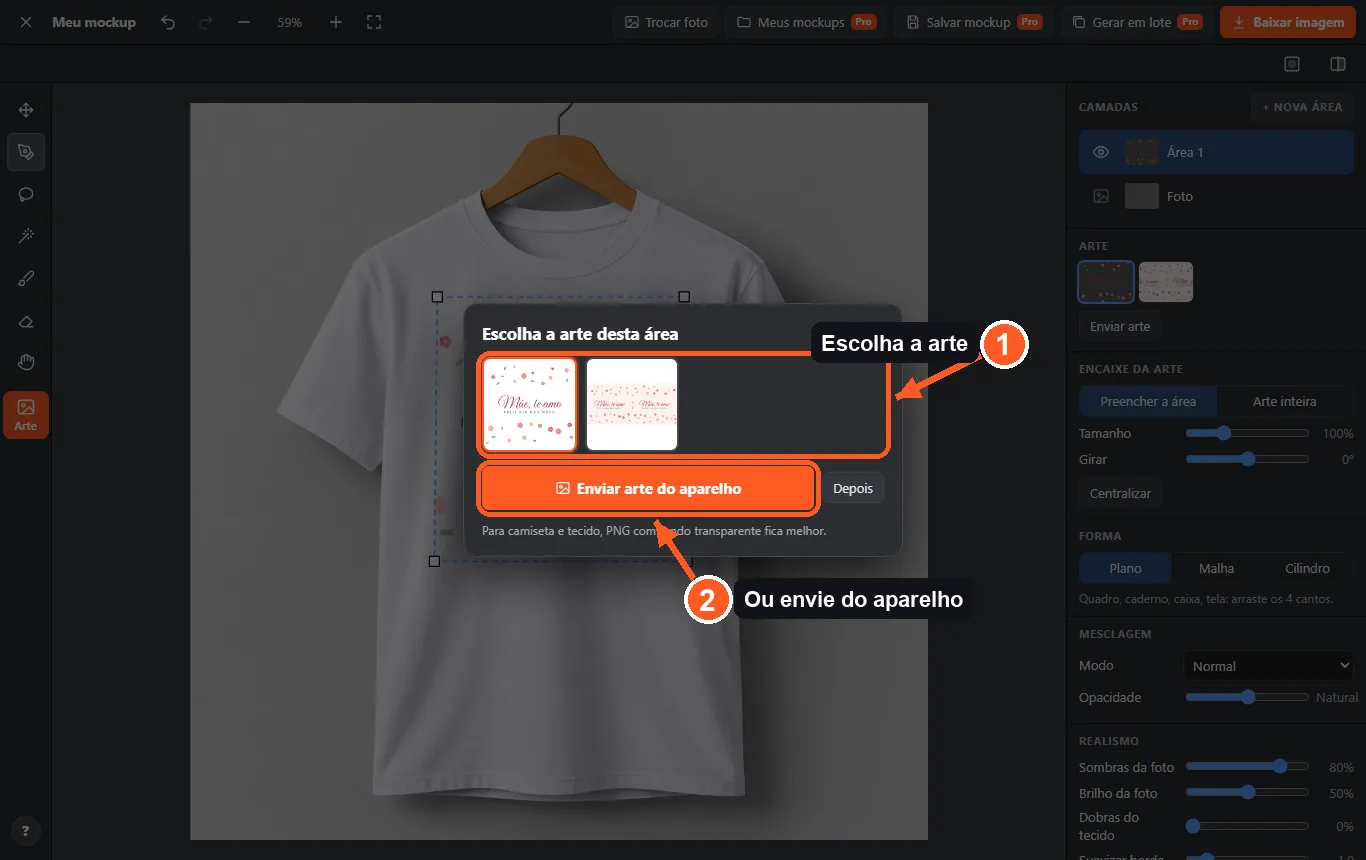
Assim que você fecha a área, abre a janela Escolha a arte desta área: toque numa arte que você já enviou ou em Enviar arte do aparelho. Para trocar a arte depois, toque no botão laranja Arte, na barra de ferramentas (no computador, você também pode escolher em Arte, no painel da direita). Para camiseta, tecido e produtos que não são brancos, use a arte em PNG com fundo transparente. Se a arte tiver fundo liso (como as de caneca), o editor avisa e mostra o botão Tirar fundo.
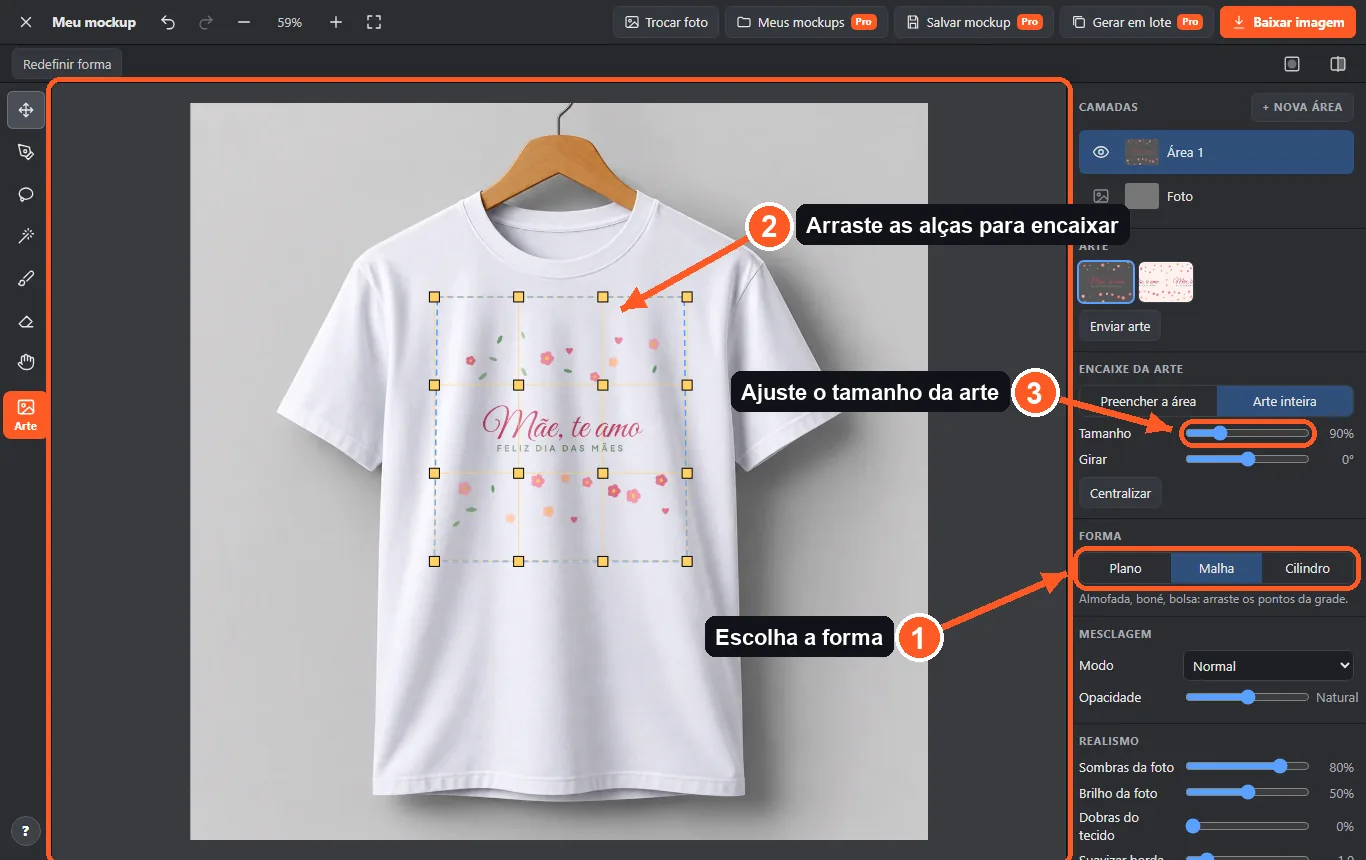
5. Escolha a forma e encaixe a arte
Em Forma, escolha como a arte acompanha o produto:
- Plano: quadro, caderno, caixa, tela. Arraste os 4 cantos.
- Malha: camiseta, almofada, boné, bolsa. Arraste os pontos da grade para a arte seguir o caimento.
- Cilindro: garrafa, copo, vela. Arraste os cantos e ajuste a curva.
Com a ferramenta Mover (as setas em cruz), arraste as alças amarelas, ou arraste dentro da área para mudar a arte de lugar. Em Encaixe da arte, ajuste o tamanho e o giro e escolha entre Preencher a área e Arte inteira.
6. Deixe com cara de impresso
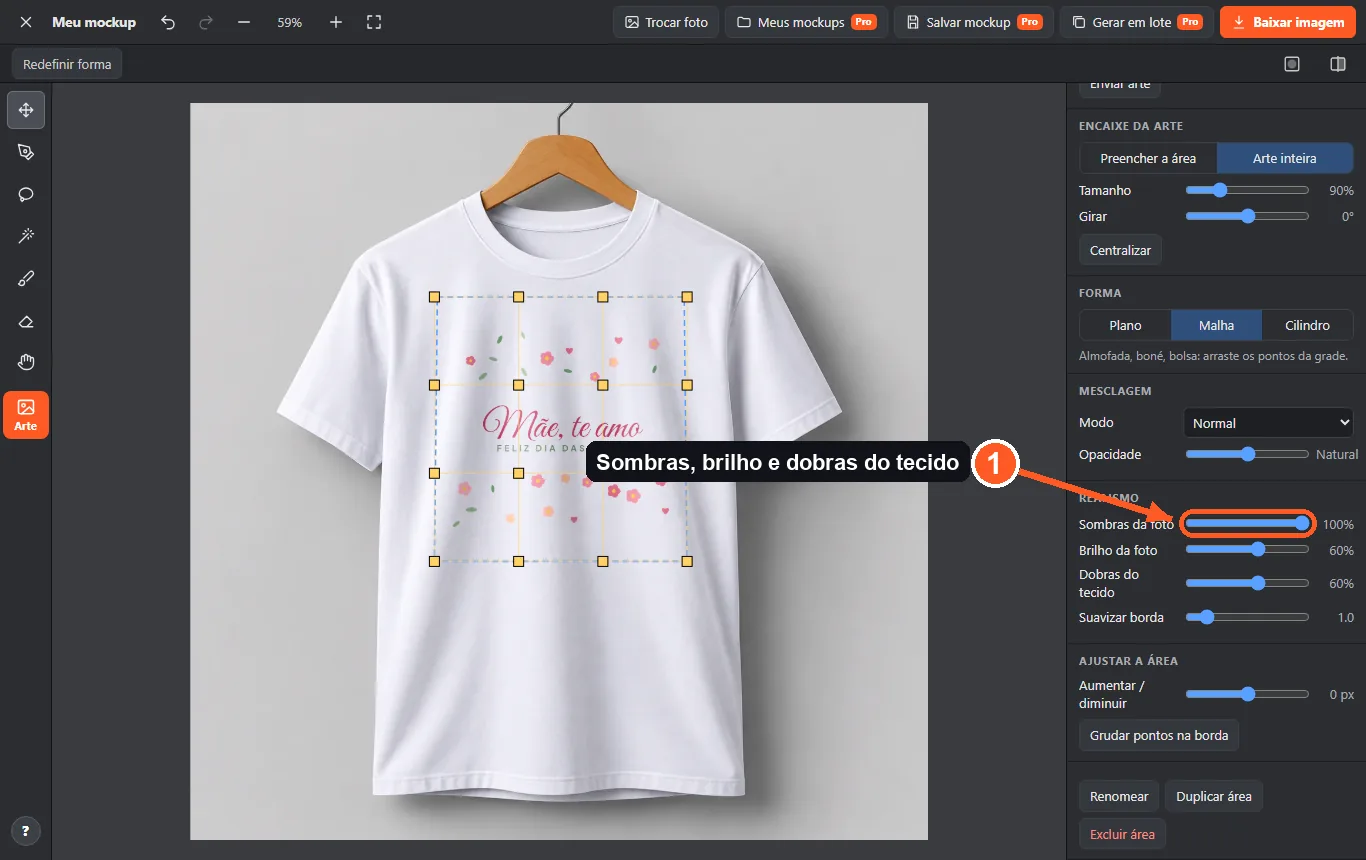
Em Realismo, aumente Sombras da foto e Brilho da foto para a arte pegar a mesma luz do produto. Em tecido, use Dobras do tecido para a arte acompanhar as dobras. Em Mesclagem, o modo Multiplicar ajuda em produtos claros com textura. A Opacidade começa no meio da barra (Natural, com a luz da foto): arraste para a direita até 100% para a arte ficar sólida, ou para a esquerda para ficar transparente.
7. Dicas que ajudam
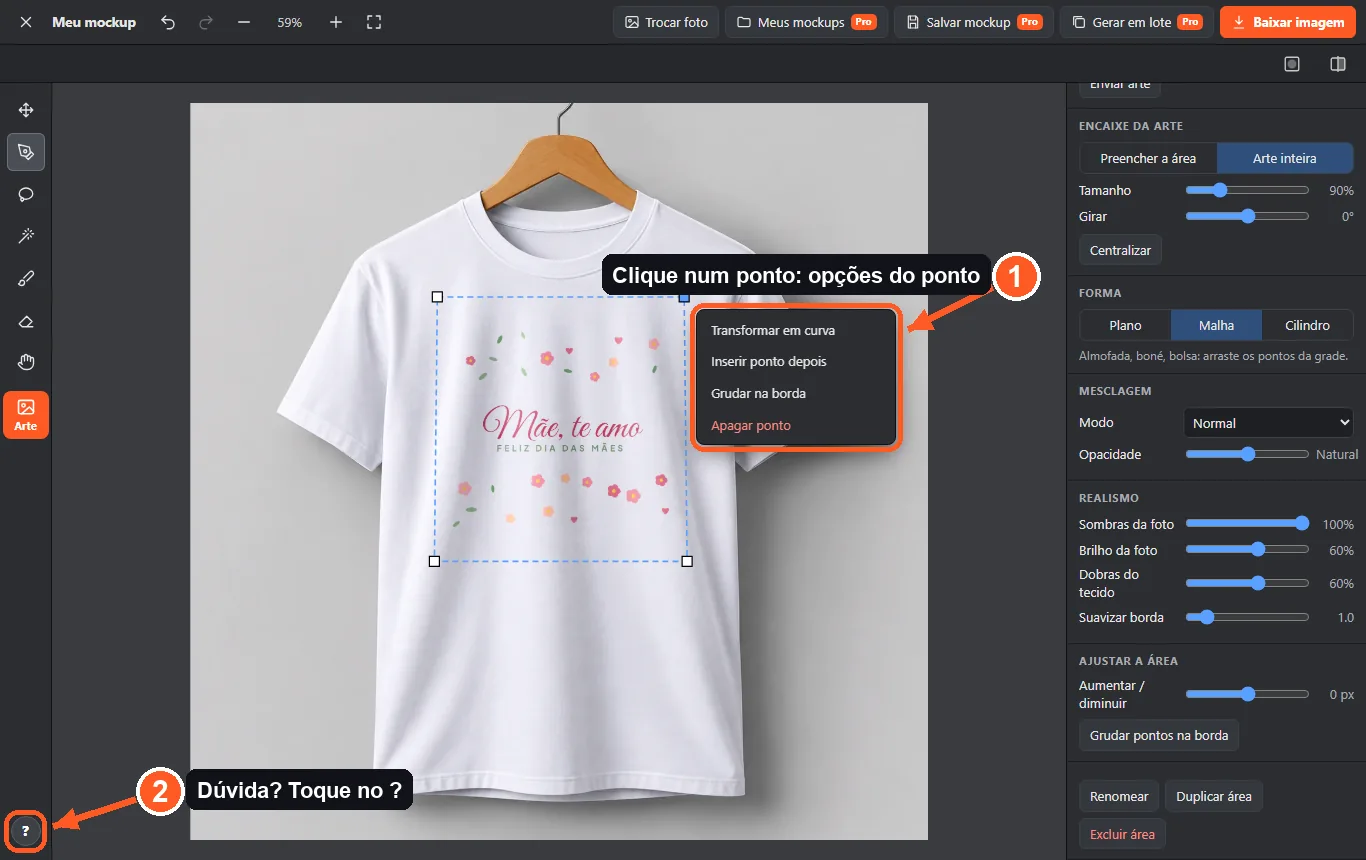
Clique num ponto da área para ver as opções dele: Transformar em curva (ou em canto vivo), Inserir ponto depois e Apagar ponto. Num ponto de curva aparecem duas alças: arraste as bolinhas para mudar o quanto a curva arredonda (alças compridas arredondam mais). Para mexer numa alça só, segure Alt ou escolha Soltar as alças no menu do ponto. Clique com o botão direito na área para duplicar, esconder ou excluir. Ficou com dúvida? Toque no ?, no fim da barra da esquerda: ele mostra a dica do que você está fazendo.
8. Baixe, gere em lote ou salve
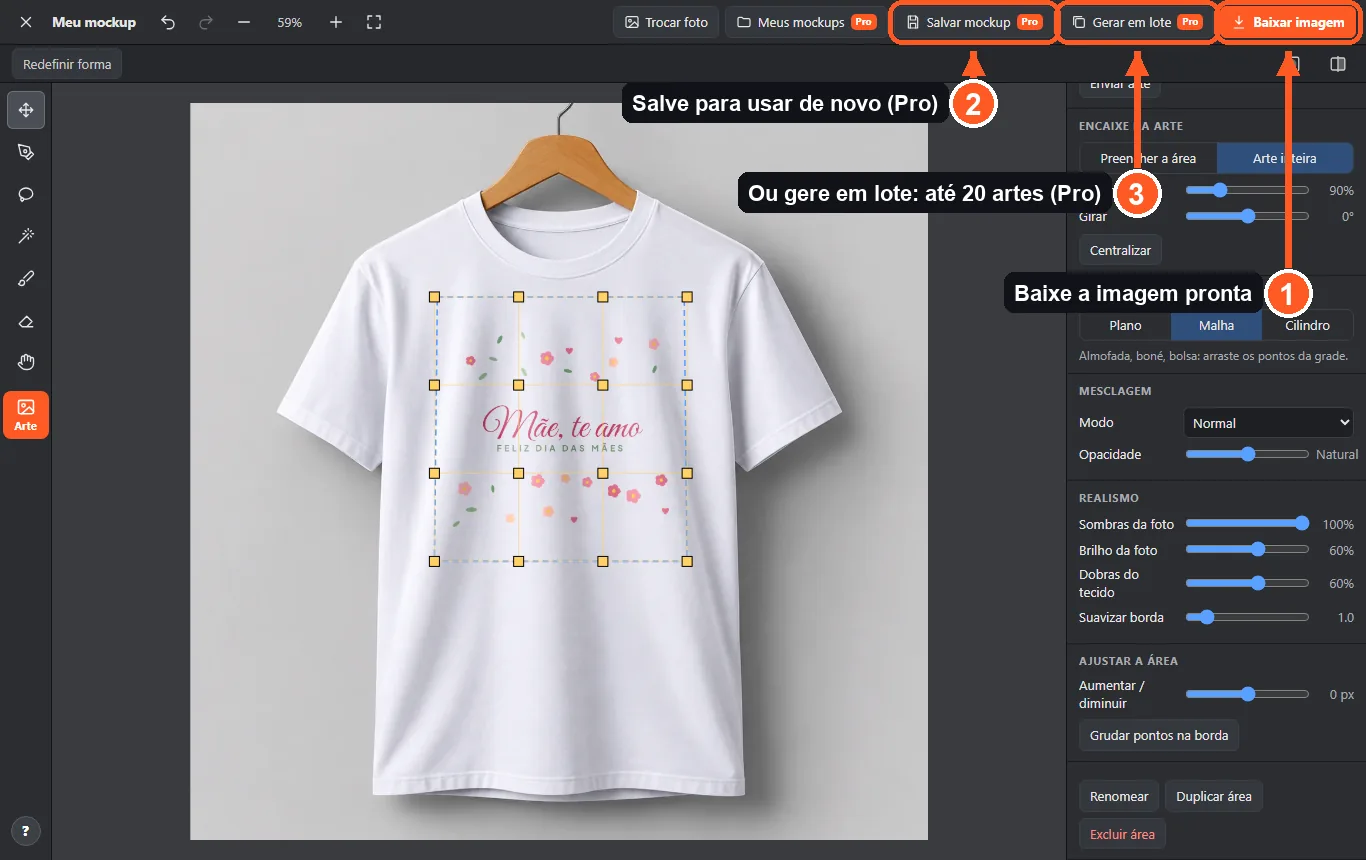
Toque em Baixar imagem para salvar o mockup pronto no aparelho. No plano grátis, os downloads são ilimitados.
No plano Pro (R$ 19,90/mês), toque em Salvar mockup para guardar o mockup na sua conta e usar de novo com outras artes, em qualquer aparelho. Os salvos ficam em Meus mockups. Se você fechar o editor sem querer, ao abrir de novo aparece Continuar de onde parou.
Também no Pro, toque em Gerar em lote para usar o mesmo mockup com várias artes de uma vez: marque até 20 artes (as que você já enviou ou novas, em Enviar artes do aparelho) e toque em Gerar. Cada arte vira uma imagem, e você baixa todas juntas num arquivo ZIP. Se o mockup tem mais de uma área, escolha em qual delas a arte muda (ou em todas). Artes com fundo liso podem sair sem o fundo, marcando Tirar o fundo liso das artes que têm fundo.
Pronto
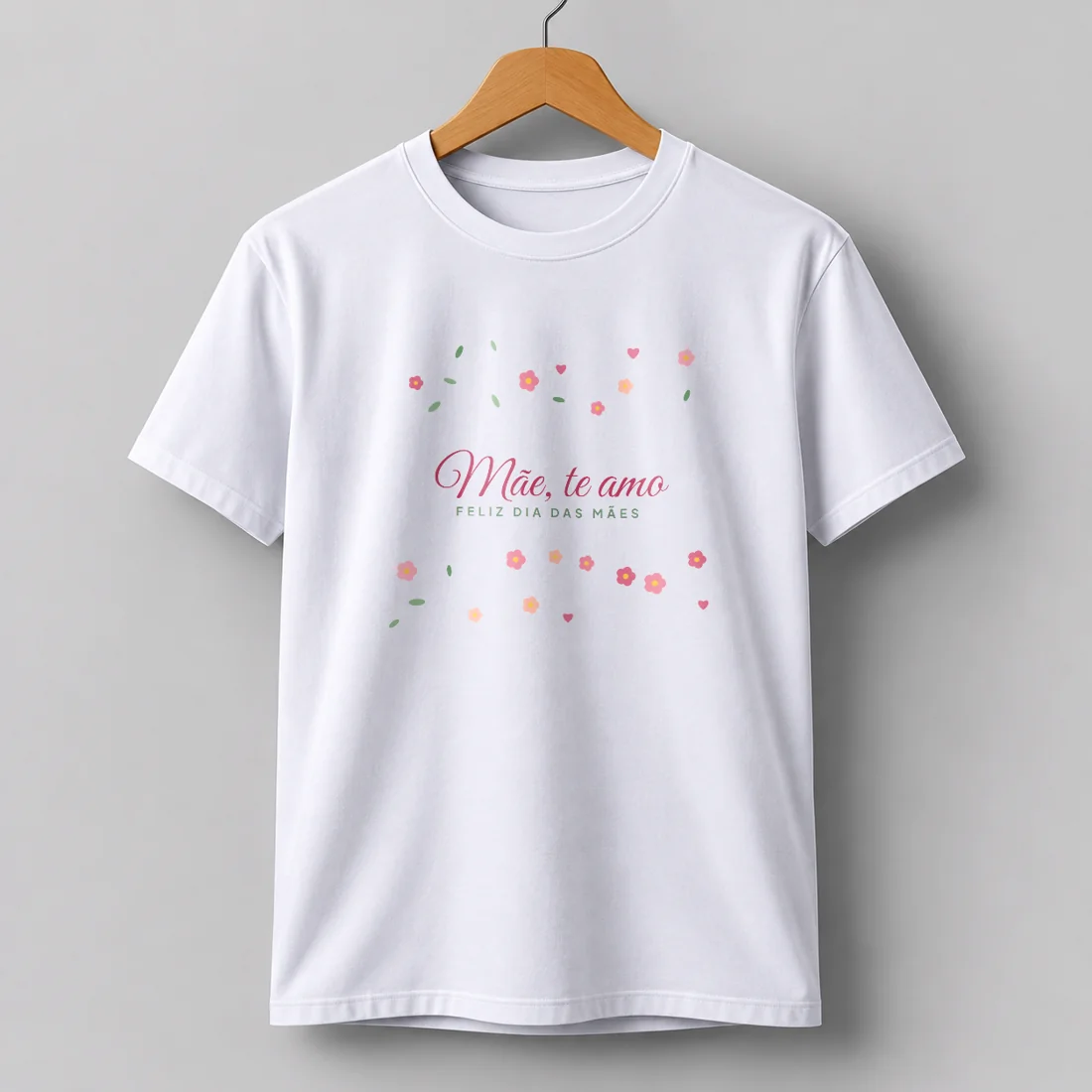
Assim fica a camiseta do exemplo, com a estampa acompanhando a luz e o tecido:
Veja também
- Como usar o In Mockups: o passo a passo dos mockups de caneca.
- Como montar um catálogo (plano Pro): várias artes na mesma página, com título, preço e contato.
- Perguntas frequentes, ou fale com a gente pelo WhatsApp.