
Cómo crear un mockup con la foto de tu propio producto
· 5 min de lectura
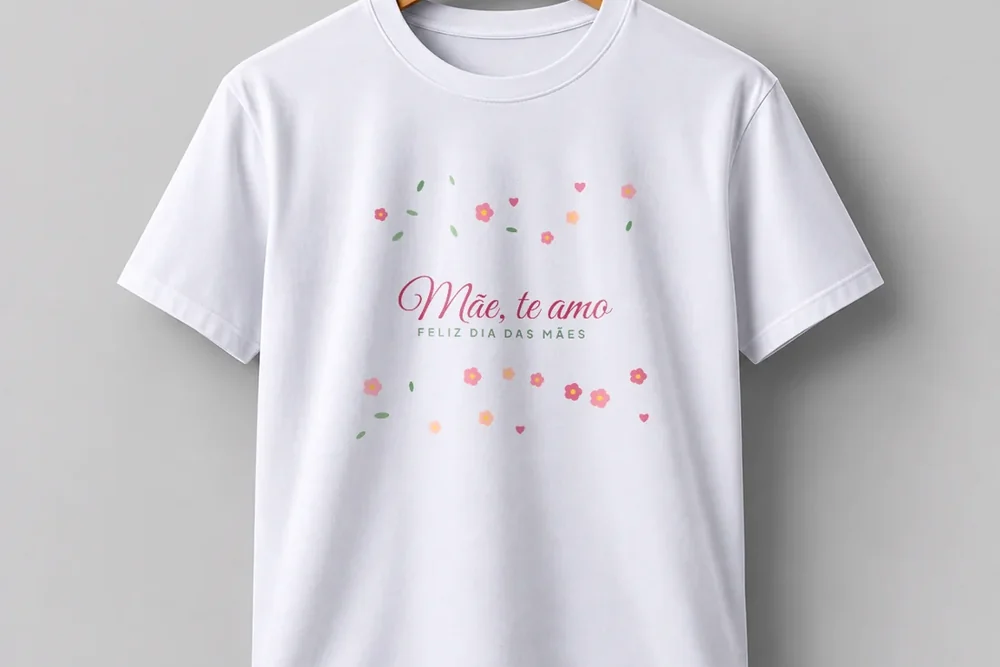
No todos los productos que personalizas tienen un mockup listo. Camiseta, cuadro, cojín, bolsa de tela, botella, cuaderno, gorra: cada tienda trabaja con un modelo, un color y un proveedor diferente. Con el editor Crear mi propio mockup de In Mockups, usas la foto de tu propio producto y le aplicas el diseño, con las sombras y los pliegues de la foto, para que parezca impreso de verdad.
Por qué usar la foto de tu producto
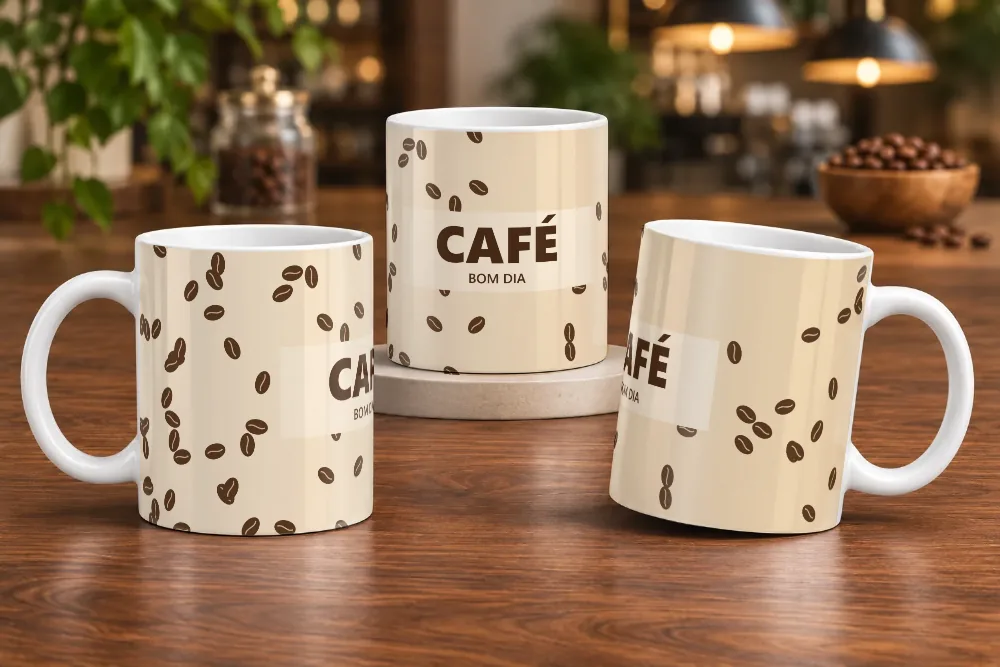
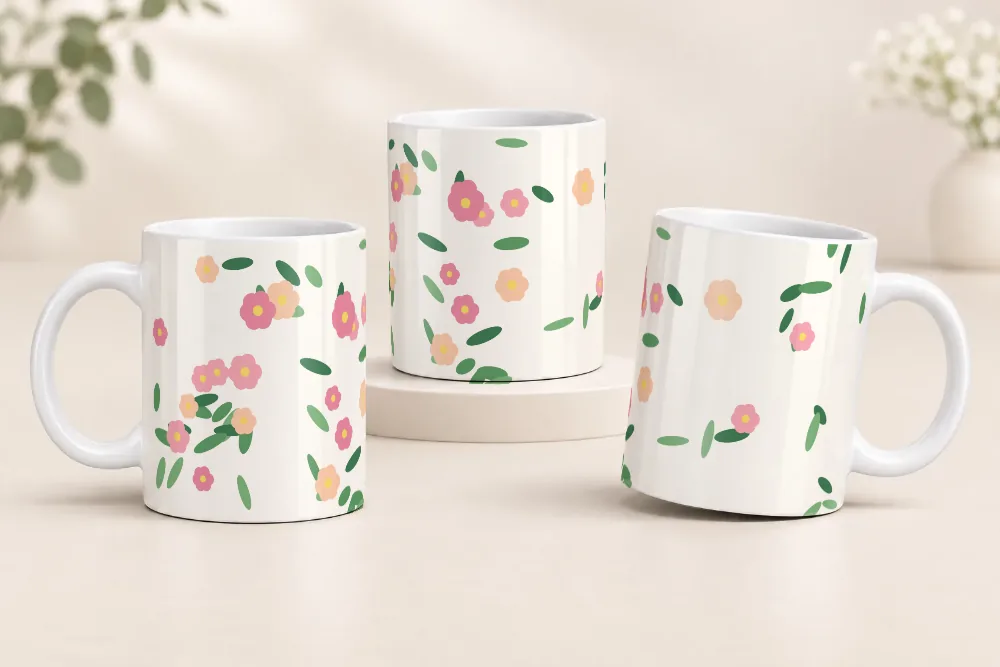
Los escenarios listos son ideales para tazas. Para los demás productos, tu propia foto tiene ventajas:
- El cliente ve lo que va a recibir. La misma camiseta, el mismo color y el mismo acabado que entregas. Eso da confianza y evita reclamos.
- Fotografías una vez y la usas siempre. Con la foto lista y el área marcada, cada diseño nuevo se convierte en un mockup en pocos segundos.
- Funciona con casi cualquier producto. Si se puede fotografiar y el diseño va en un área visible, se puede hacer el mockup.
- Tus fotos tienen el estilo de tu tienda. El mismo fondo, la misma luz y el mismo estilo en todas tus publicaciones de Mercado Libre, Amazon, Etsy o Instagram.
Qué productos puedes hacer
El editor tiene tres formas, una para cada tipo de producto:
| Forma | Para qué | Ejemplos |
|---|---|---|
| Plano | Superficies planas, vistas de frente o un poco de lado | Cuadro, cuaderno, caja, lienzo, azulejo, placa |
| Malla | Superficies que se doblan o tienen caída | Camiseta, cojín, bolsa de tela, gorra, delantal |
| Cilindro | Productos redondos | Botella, vaso, vela, termo, lata |
Puedes marcar más de un área en la misma foto, como el frente y la manga de la camiseta o dos caras de una caja.
Cómo fotografiar el producto
La foto es lo que más pesa en el resultado. Algunos consejos sencillos:
- Producto liso, sin estampado. El editor aplica el diseño sobre lo que está en la foto. Una camiseta ya estampada se verá por debajo.
- Luz suave y de lado. Cerca de una ventana, sin sol directo, funciona bien. La luz de lado crea las sombras que dan volumen al diseño.
- De frente y sin cortar. Encuadra el producto entero, con espacio alrededor, y evita ángulos muy inclinados.
- Fondo simple. Una pared clara, una tela lisa o una mesa de madera dejan el producto en primer plano.
- Alta resolución. La foto del celular sirve. Evita capturas de pantalla e imágenes muy comprimidas.
Cómo funciona, en pocas palabras
- Sube la foto del producto. ¿Solo quieres probar? Usa la camiseta de ejemplo, que se abre con el área ya marcada.
- Marca dónde va el diseño. Haz clic alrededor del área con la herramienta Puntos o usa la Varita, que selecciona con un toque la región de color parecido.
- Elige el diseño y la forma. Sube el diseño, elige Plano, Malla o Cilindro y encájalo en las esquinas del producto.
- Ajusta el realismo y descarga. Sube las sombras y el brillo de la foto y descarga la imagen lista.
El camino completo, con capturas de cada paso, está en la guía cómo crear tu propio mockup.
Consejos para que el diseño parezca impreso
- Usa PNG con fondo transparente. En camisetas, telas y productos de color, un fondo blanco o liso en el diseño aparece como un rectángulo. Si el diseño tiene fondo, el editor te avisa y ofrece el botón Quitar fondo.
- Deja pasar la luz de la foto. En Realismo, las Sombras de la foto y el Brillo de la foto hacen que el diseño tome la misma luz del producto. En tela, usa Pliegues de la tela para que el diseño siga la caída.
- Cuidado con la opacidad. La posición Natural, en el centro de la barra, mantiene la luz de la foto. Un diseño 100% sólido puede parecer una calcomanía pegada encima.
- Respeta el tamaño real. Un estampado de pecho no ocupa toda la camiseta. Compara con el tamaño que imprimes de verdad para que el cliente no se sorprenda.
- Revisa el antes y el después. Mantén presionado el botón de comparar para ver la foto sin el diseño y confirmar que el borde está en su lugar.
Plan gratis y Pro
El editor funciona directo en el navegador. En el plan gratis, creas y descargas todas las imágenes que quieras. En el plan Pro (R$ 19,90/mes), también guardas los mockups en tu cuenta, en Mis mockups, y los usas de nuevo con otros diseños en cualquier dispositivo. Y con Generar en lote, el mismo mockup recibe hasta 20 diseños a la vez: cada diseño se convierte en una imagen, y todas salen juntas en un archivo ZIP. Es la forma más rápida de armar la vitrina de una colección entera con la foto de tu producto.
Empieza ahora
Abre In Mockups, toca Crear mockup y elige Crear mi propio mockup. Para tazas, los escenarios listos siguen en el generador: mira la guía cómo hacer un mockup de taza gratis y el paso a paso con imágenes.