

Cómo crear tu propio mockup con la foto de tu producto
Actualizado el · 5 min de lectura
Además de los mockups de taza, In Mockups tiene un editor para crear tu propio mockup con la foto de tu producto: camiseta, cuadro, cojín, botella, ecobag, gorra o lo que quieras. Marcas dónde va el diseño y el editor lo aplica con las sombras y los pliegues de la foto, para que parezca impreso de verdad. Los pasos de abajo muestran el camino completo. Toca una imagen para verla en tamaño real.
1. Abre el editor
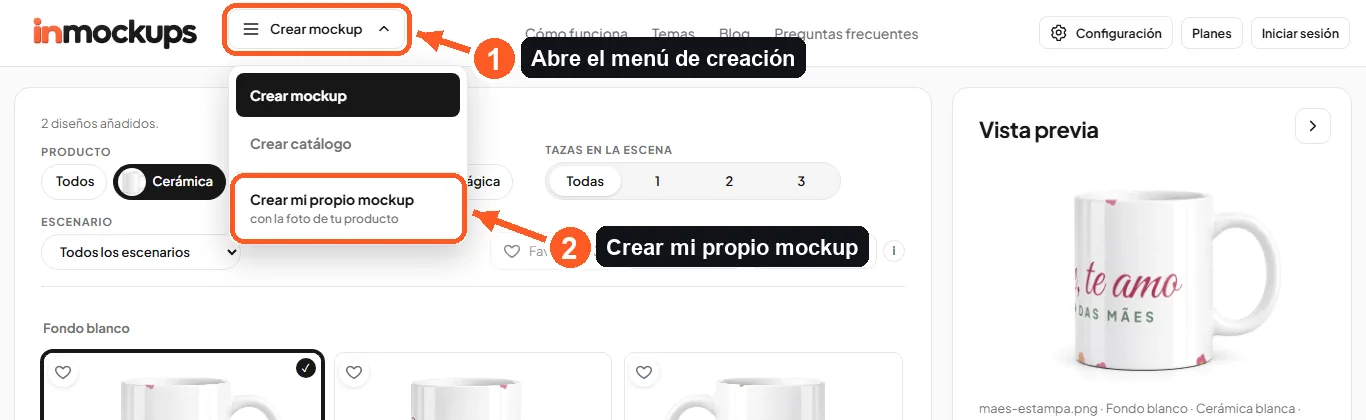
En la parte de arriba del sitio, toca el menú Crear mockup y elige Crear mi propio mockup. Si ya subiste diseños en el generador, aparecen en el editor.
2. Sube la foto del producto
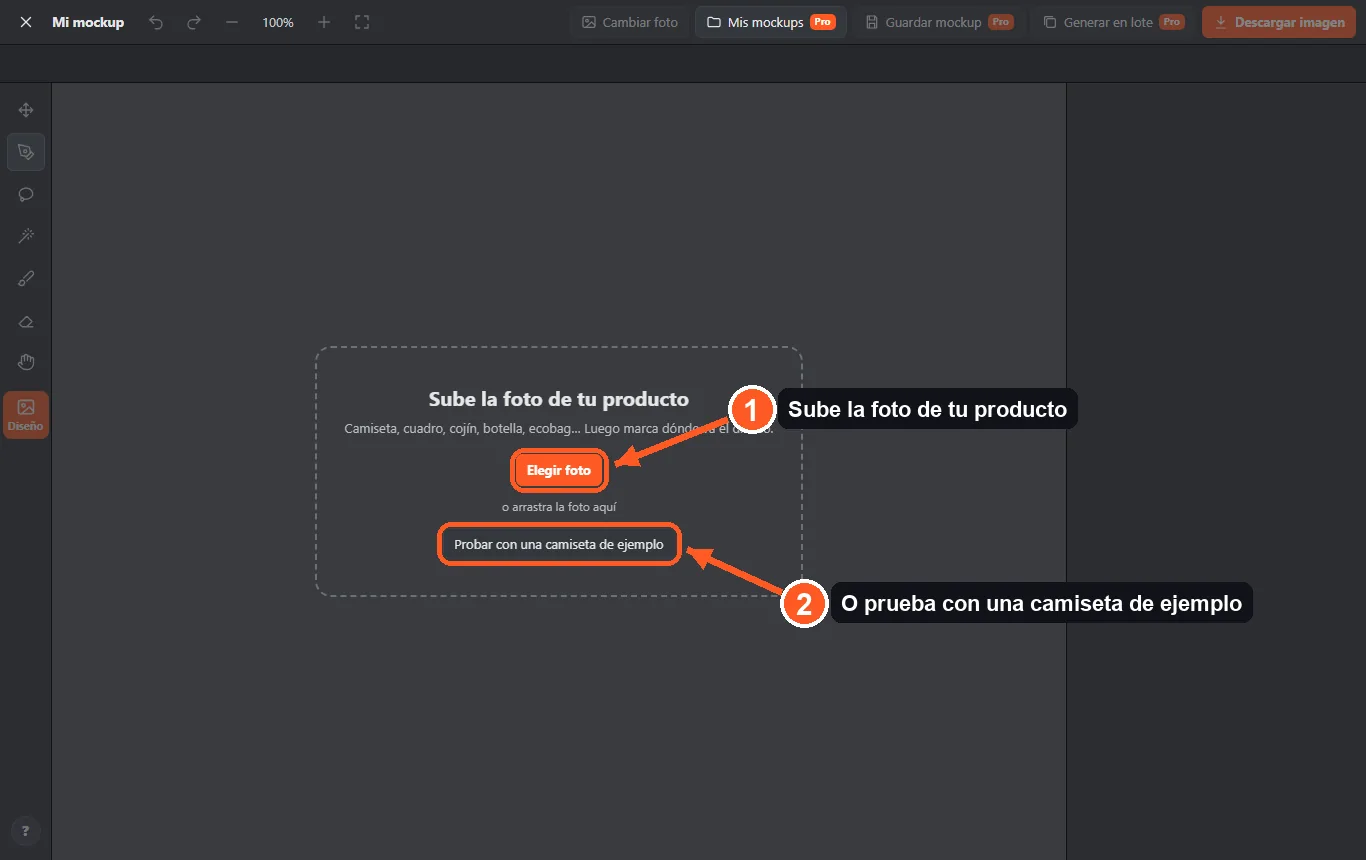
Toca Elegir foto o arrastra la foto al editor. Funciona mejor con el producto liso, de frente y bien iluminado. ¿Solo quieres ver cómo funciona? Toca Probar con una camiseta de ejemplo: la camiseta se abre con el área del pecho ya marcada.
3. Marca dónde va el diseño
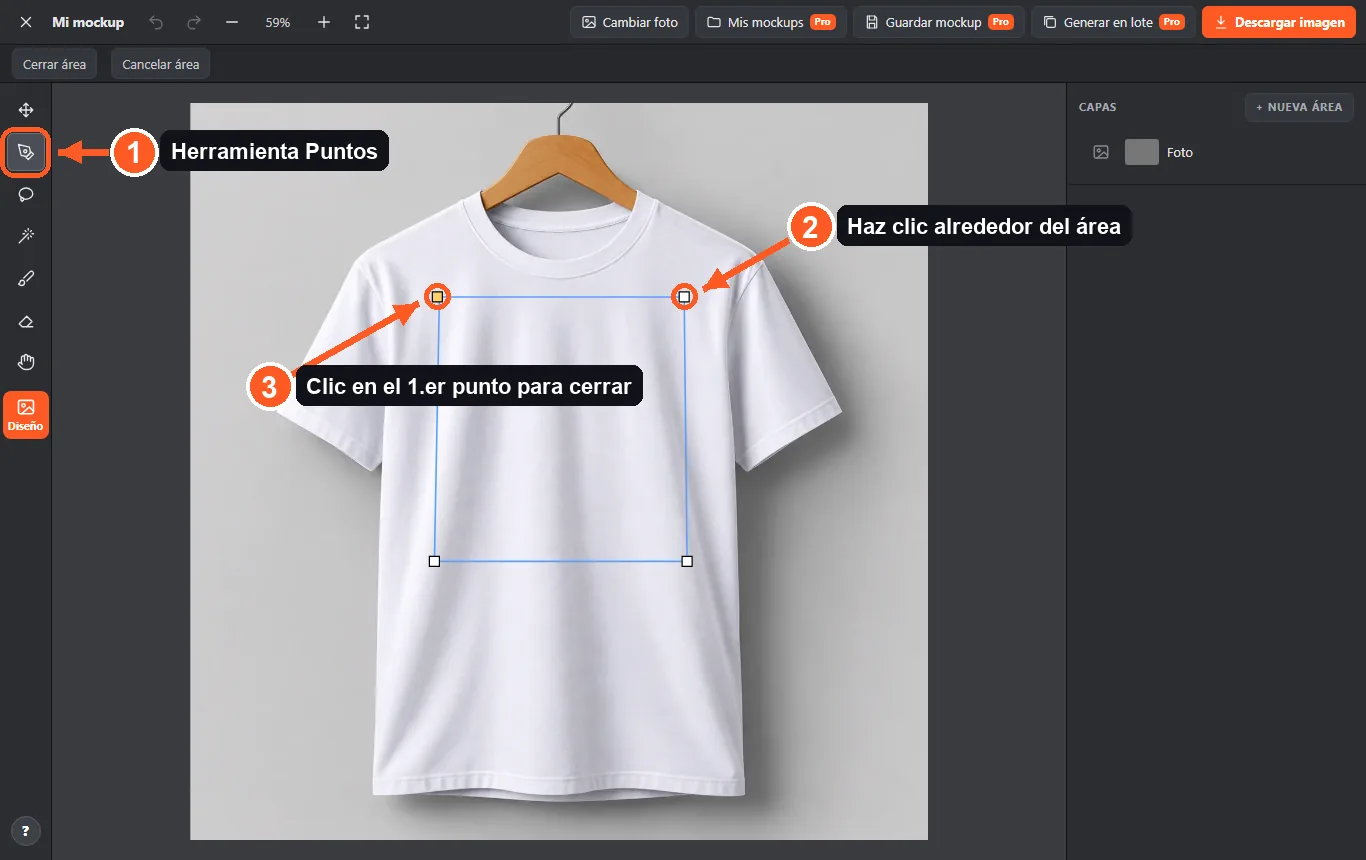
Con la herramienta Puntos (la pluma, en la barra de la izquierda), haz clic alrededor del área donde va el diseño. Para cerrar el área, haz clic otra vez en el primer punto o presiona Enter. Arrastra al poner un punto para hacer una curva.
¿Necesitas más de un área, como frente y manga? Toca + Nueva área. Otras formas de marcar: la Varita selecciona con un toque la región de color parecido (el frente de la camiseta, por ejemplo), y el Lazo dibuja alrededor a mano alzada. Con un área elegida, los dos suman o quitan. Para ajustar el borde, usa el Pincel (amplía el área), el Borrador (quita partes) y, en el panel, Ajustar el área: ampliar o reducir en toda la vuelta y Pegar puntos al borde.
4. Elige el diseño
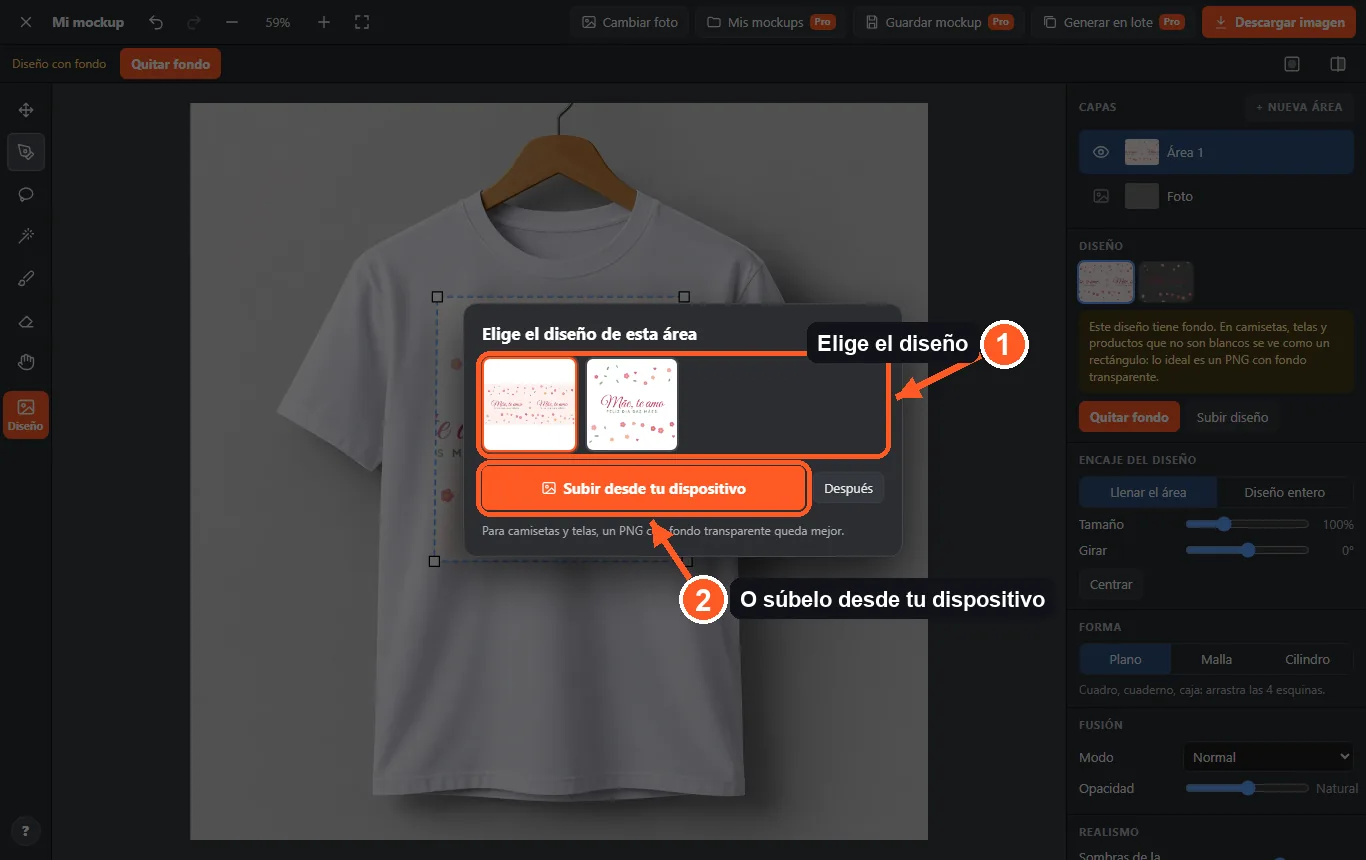
Apenas cierras el área, se abre la ventana Elige el diseño de esta área: toca un diseño que ya subiste o Subir desde tu dispositivo. Para cambiar el diseño después, toca el botón naranja Diseño en la barra de herramientas (en la computadora, también puedes elegirlo en Diseño, en el panel de la derecha). Para camisetas, telas y productos que no son blancos, usa el diseño en PNG con fondo transparente. Si el diseño tiene fondo liso (como los de taza), el editor avisa y muestra el botón Quitar fondo.
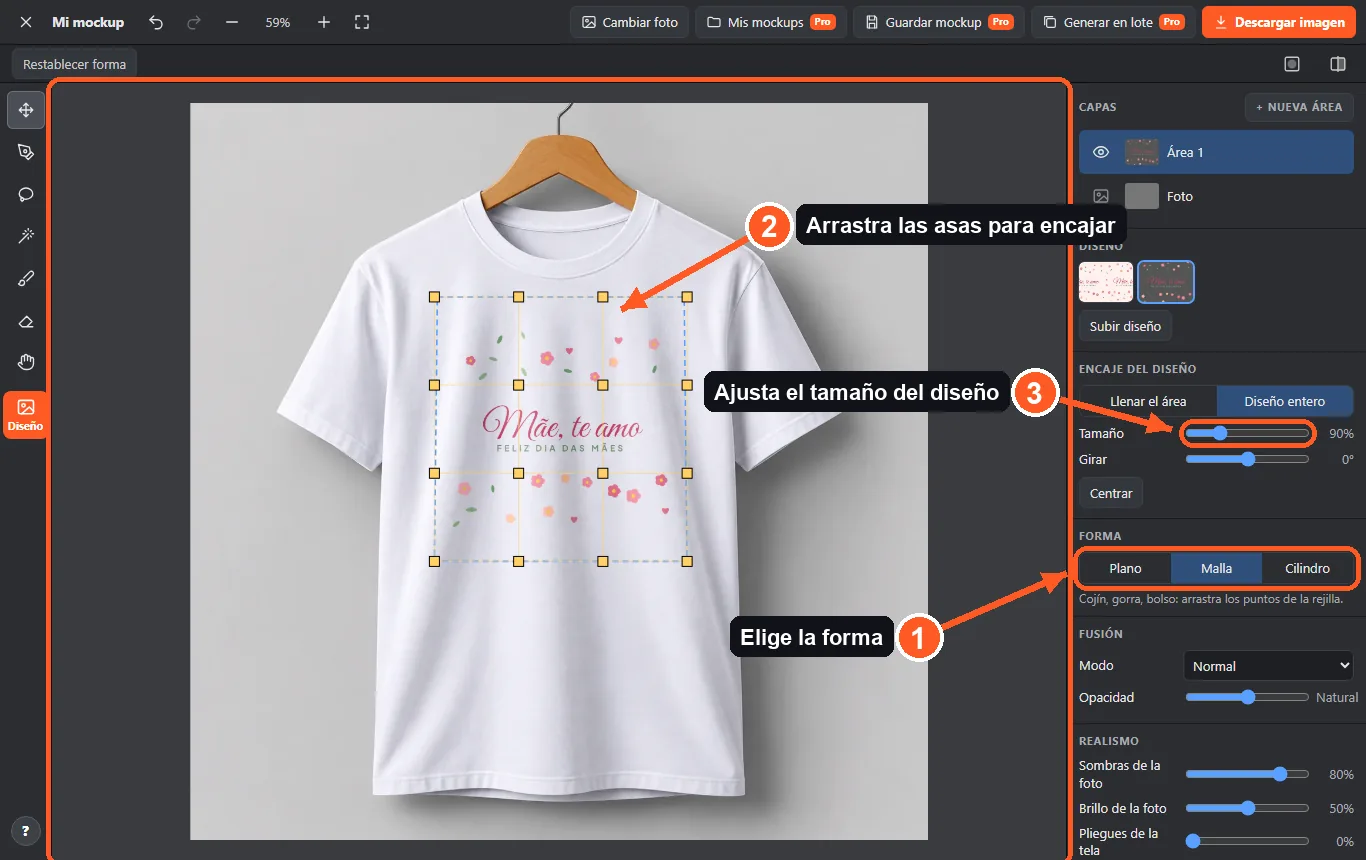
5. Elige la forma y encaja el diseño
En Forma, elige cómo el diseño acompaña al producto:
- Plano: cuadro, cuaderno, caja, lienzo. Arrastra las 4 esquinas.
- Malla: camiseta, cojín, gorra, bolso. Arrastra los puntos de la rejilla para que el diseño siga la caída.
- Cilindro: botella, vaso, vela. Arrastra las esquinas y ajusta la curva.
Con la herramienta Mover (las flechas en cruz), arrastra las asas amarillas, o arrastra dentro del área para mover el diseño. En Encaje del diseño, ajusta el tamaño y el giro y elige entre Llenar el área y Diseño entero.
6. Que parezca impreso
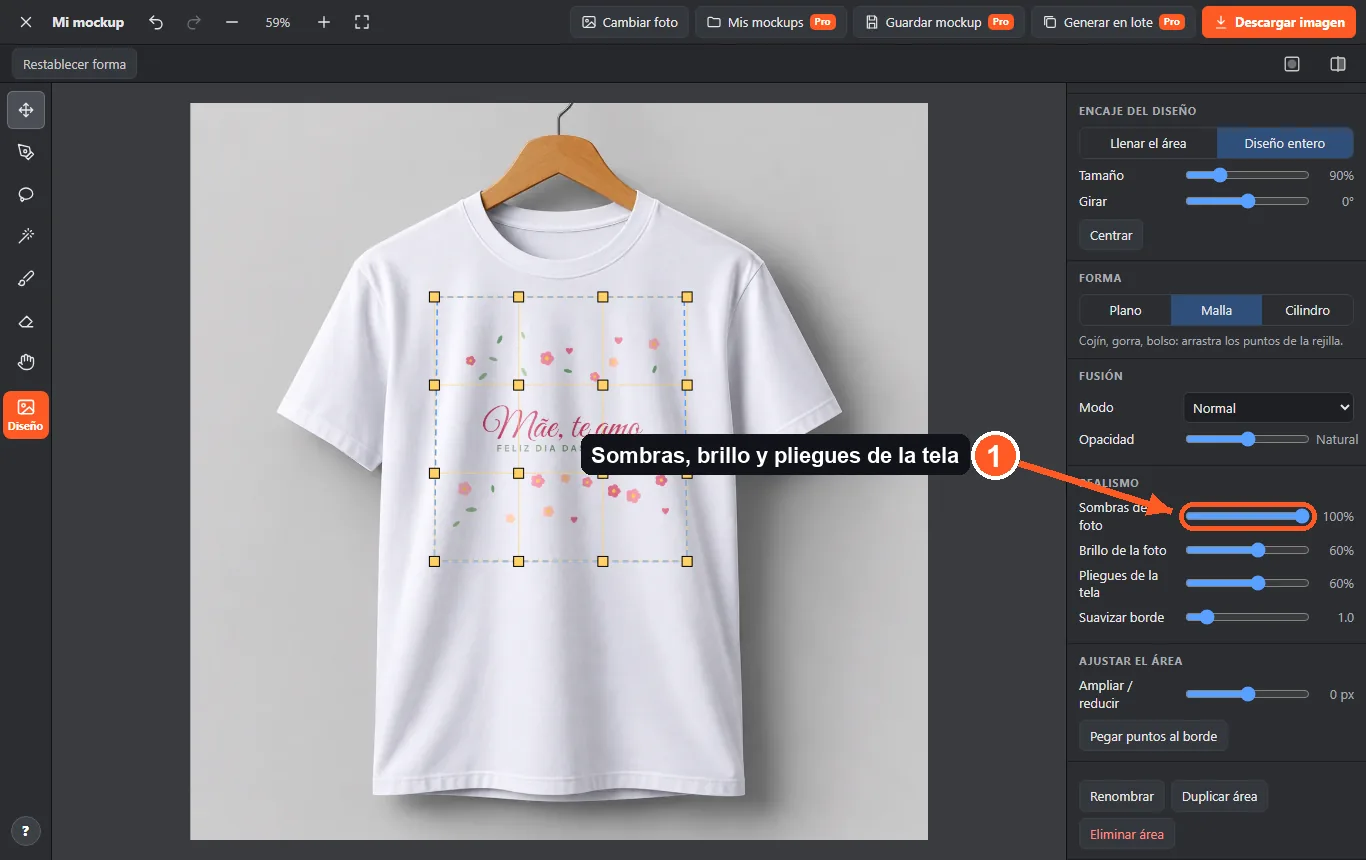
En Realismo, sube Sombras de la foto y Brillo de la foto para que el diseño tome la misma luz del producto. En telas, usa Pliegues de la tela para que el diseño siga los pliegues. En Fusión, el modo Multiplicar ayuda en productos claros con textura. La Opacidad empieza en el medio de la barra (Natural, con la luz de la foto): arrastra a la derecha hasta 100% para que el diseño quede sólido, o a la izquierda para que quede transparente.
7. Consejos útiles
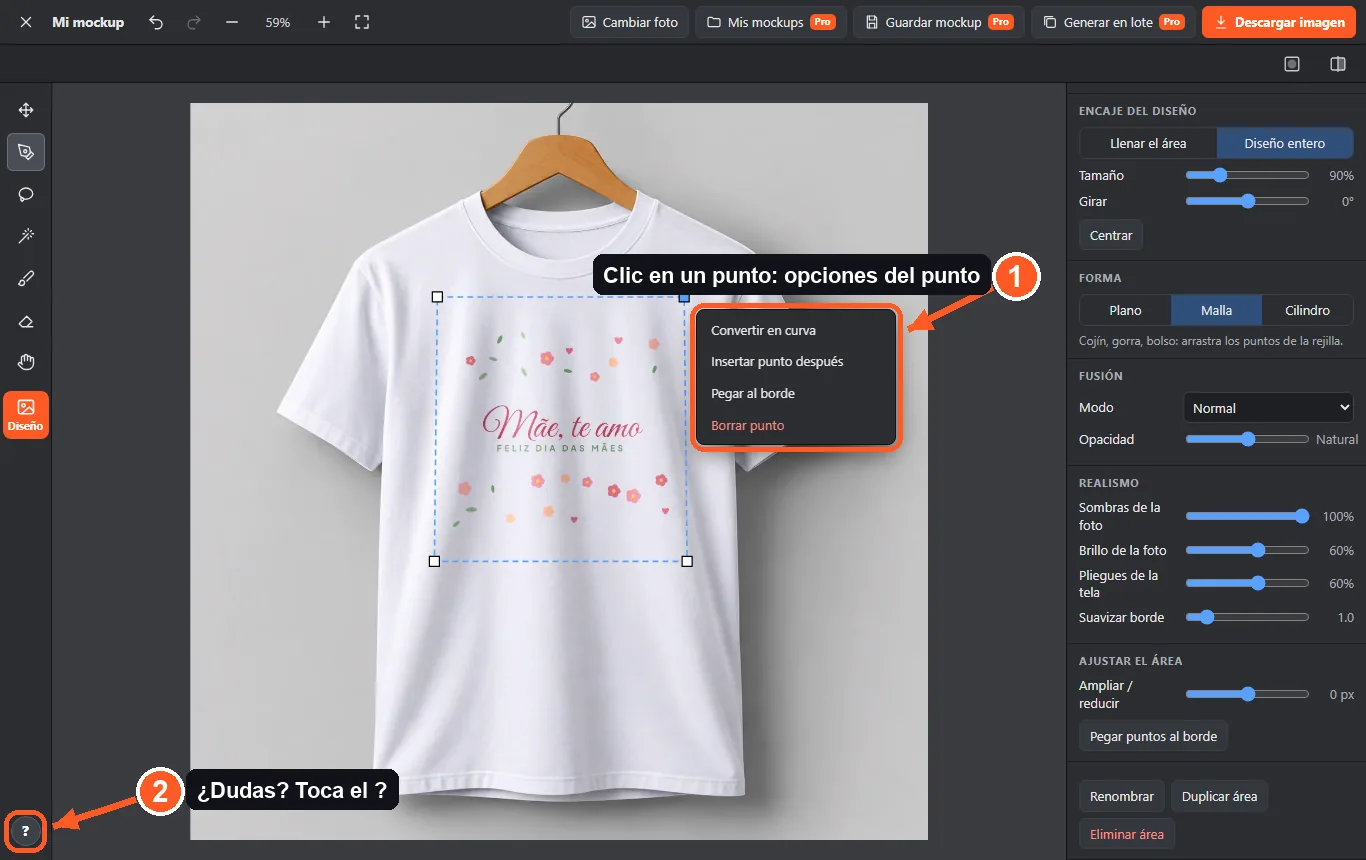
Haz clic en un punto del área para ver sus opciones: Convertir en curva (o en esquina), Insertar punto después y Borrar punto. Un punto de curva muestra dos manijas: arrastra los puntos para cambiar cuánto se redondea la curva (manijas más largas redondean más). Para mover una sola manija, mantén Alt o elige Soltar las manijas en el menú del punto. Haz clic derecho en el área para duplicarla, ocultarla o eliminarla. ¿Dudas? Toca el ? al final de la barra de la izquierda: muestra el consejo de lo que estás haciendo.
8. Descarga, genera en lote o guarda
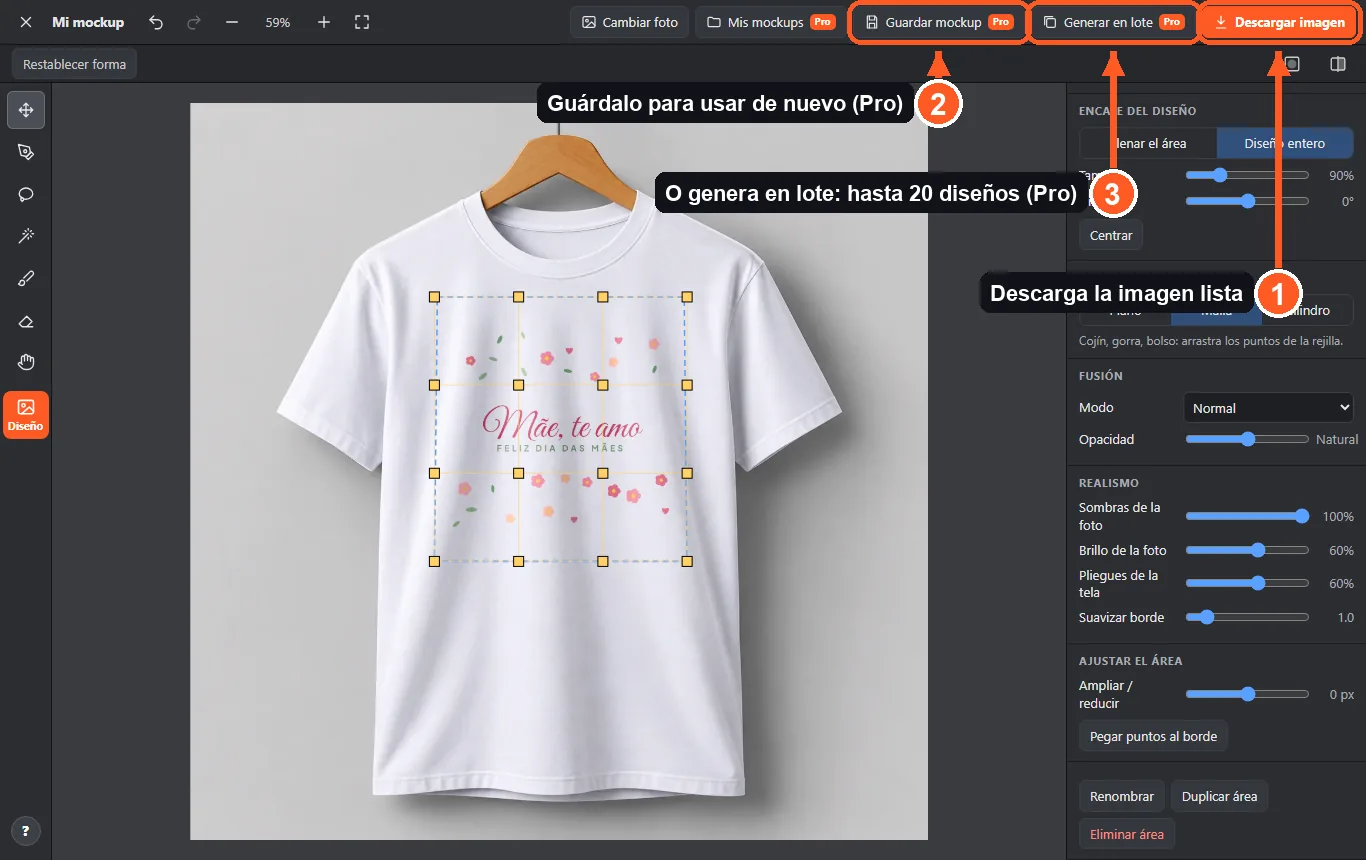
Toca Descargar imagen para guardar el mockup listo en tu dispositivo. En el plan gratis, las descargas son ilimitadas.
En el plan Pro (R$ 19,90/mes), toca Guardar mockup para guardarlo en tu cuenta y usarlo de nuevo con otros diseños, en cualquier dispositivo. Los guardados quedan en Mis mockups. Si cierras el editor sin querer, al abrirlo de nuevo aparece Continuar donde lo dejaste.
También en Pro, toca Generar en lote para usar el mismo mockup con varios diseños a la vez: marca hasta 20 diseños (los que ya subiste o nuevos, en Subir diseños desde tu dispositivo) y toca Generar. Cada diseño se convierte en una imagen, y las descargas todas juntas en un archivo ZIP. Si el mockup tiene más de un área, elige en cuál cambia el diseño (o en todas). Los diseños con fondo liso pueden salir sin el fondo si marcas Quitar el fondo liso de los diseños que lo tienen.
Listo
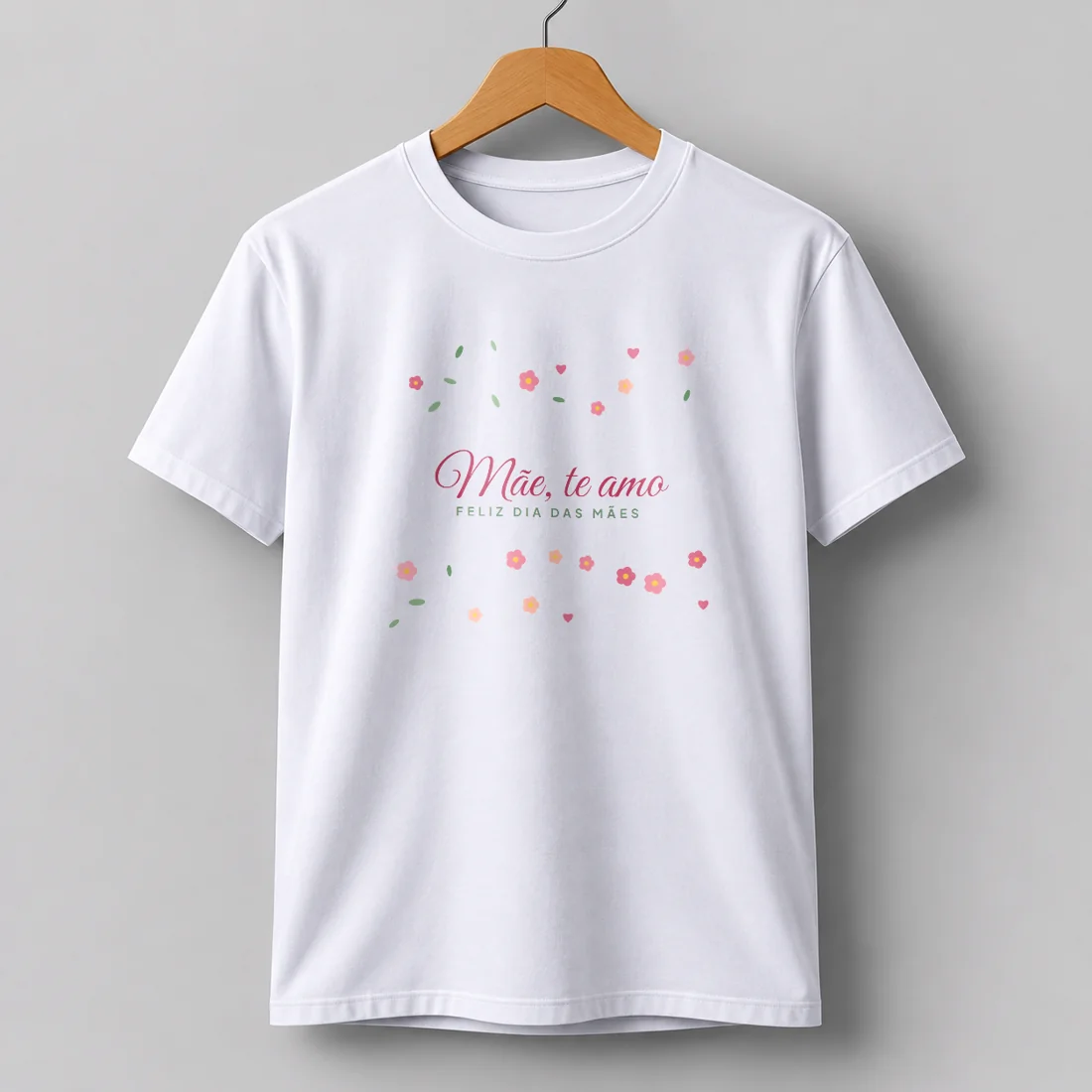
Así queda la camiseta del ejemplo, con el estampado siguiendo la luz y la tela:
Ver también
- Cómo usar In Mockups: el paso a paso de los mockups de taza.
- Cómo crear un catálogo (plan Pro): varios diseños en la misma página, con título, precio y contacto.
- Preguntas frecuentes, o escríbenos por WhatsApp.