

Como montar um catálogo de canecas no In Mockups
Atualizado em · 3 min de leitura
O catálogo junta várias artes na mesma caneca, em páginas prontas para mandar no WhatsApp, postar no Instagram ou imprimir. Cada página tem o nome da coleção, as artes numeradas e um rodapé com o preço e o seu contato, para a cliente escolher e pedir pelo número. É um recurso do plano Pro. Os passos abaixo mostram o caminho completo; toque em uma imagem para vê-la em tamanho real.
1. Abra o catálogo
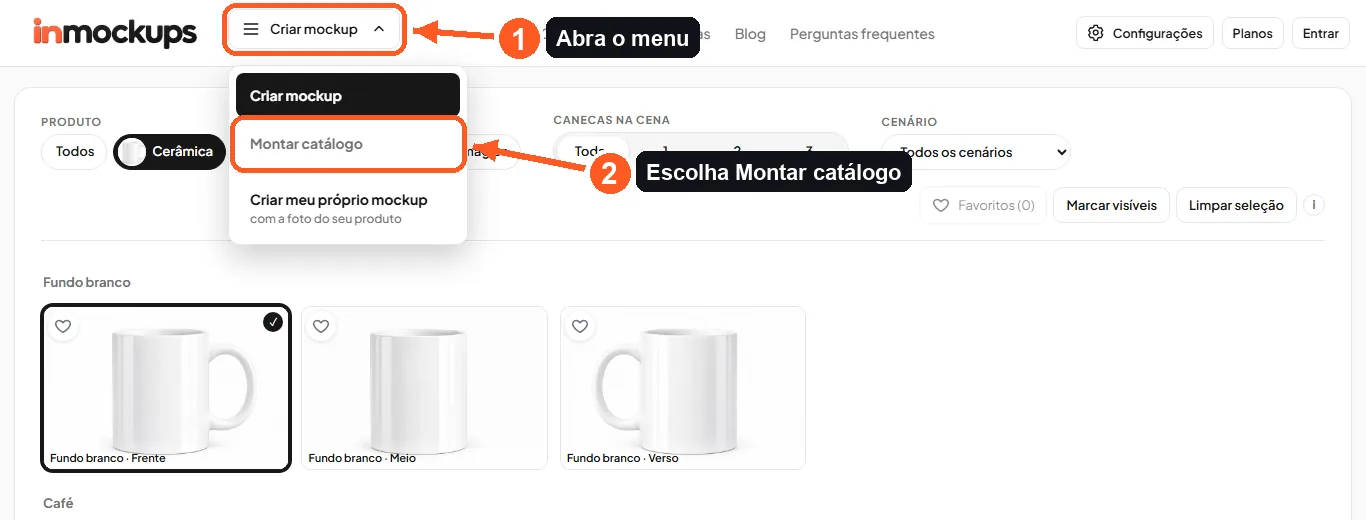
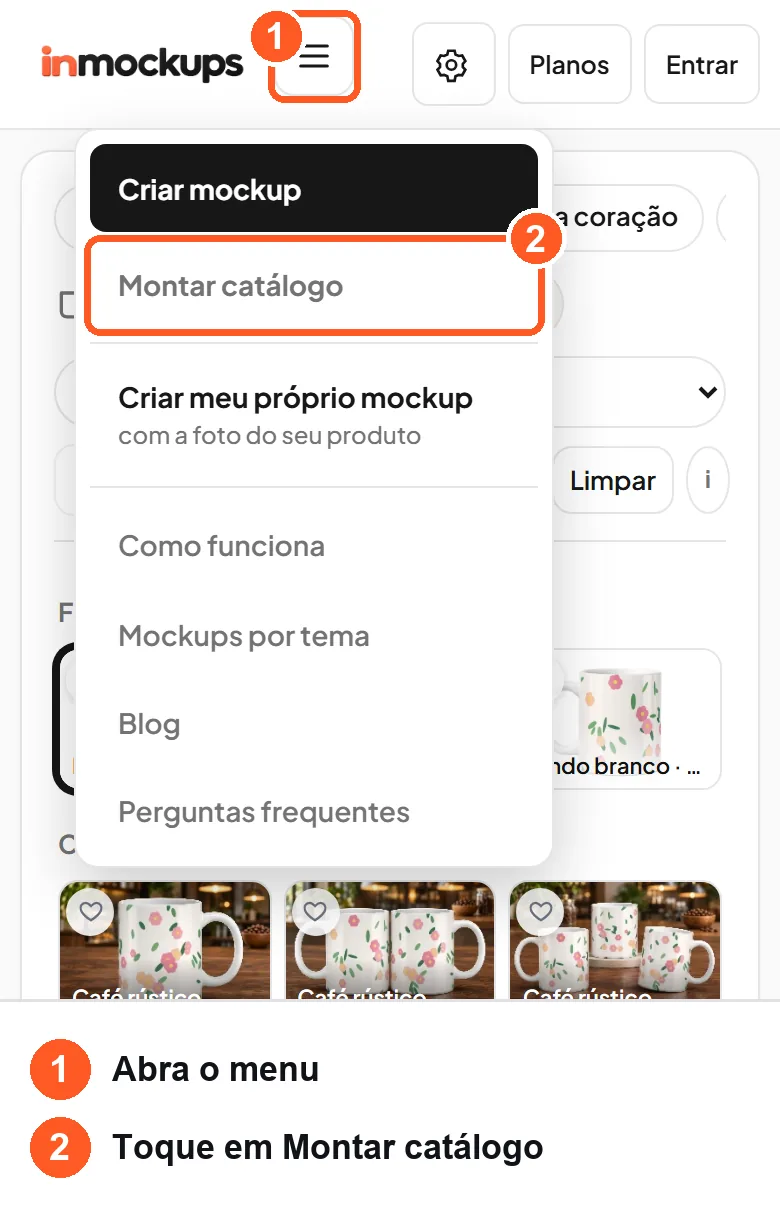
No menu Criar mockup, no topo do site, escolha Montar catálogo. No celular, o menu é o botão ☰.
2. Envie as artes
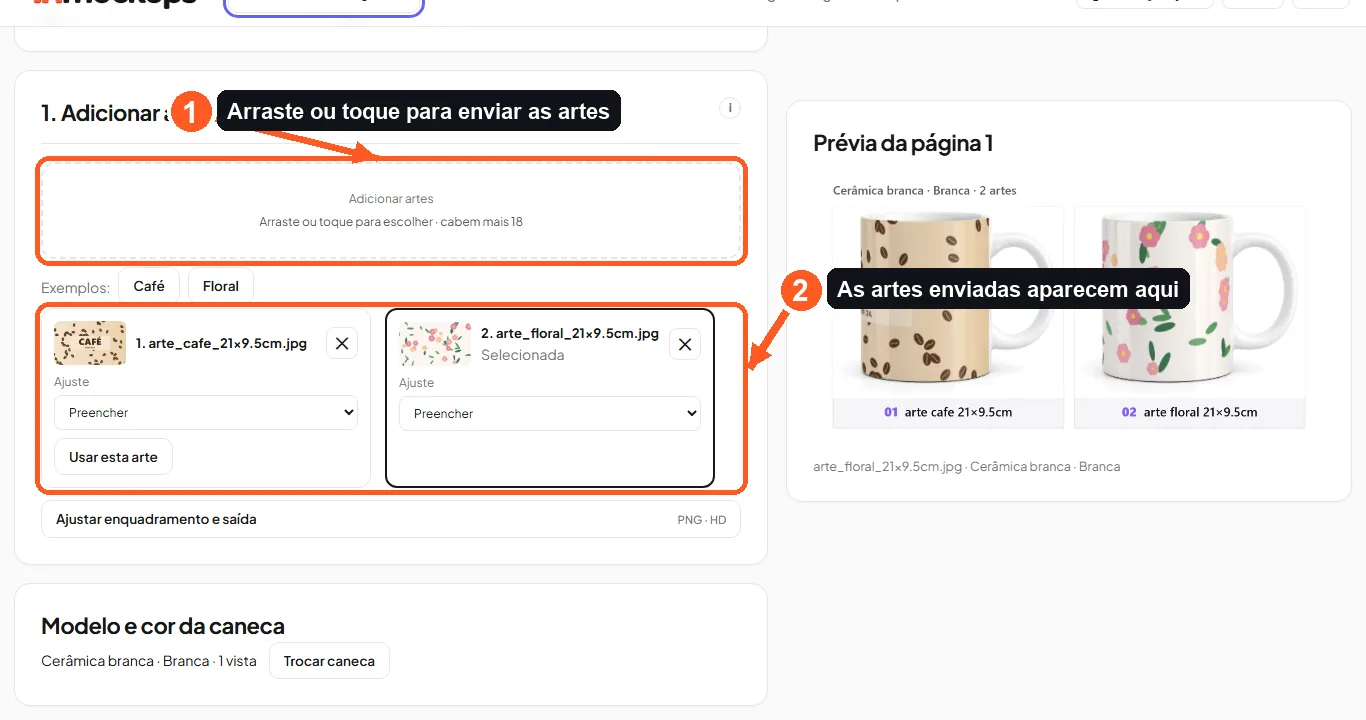
As artes são as mesmas da tela de mockups: as que você já escolheu aparecem aqui, e as novas que entrarem aqui também ficam lá. No quadro Adicionar arte, arraste os arquivos ou toque na área tracejada para escolher. Dá para mandar até 20 artes de uma vez, em PNG, JPG ou WebP.
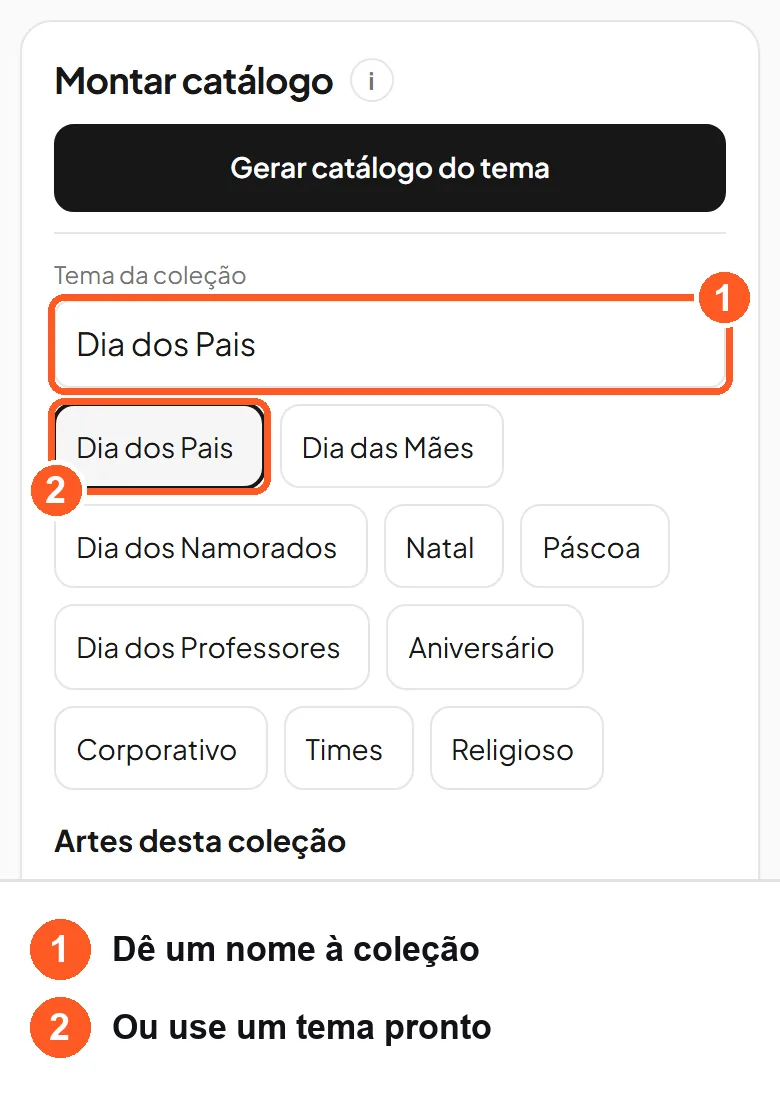
3. Dê um nome à coleção
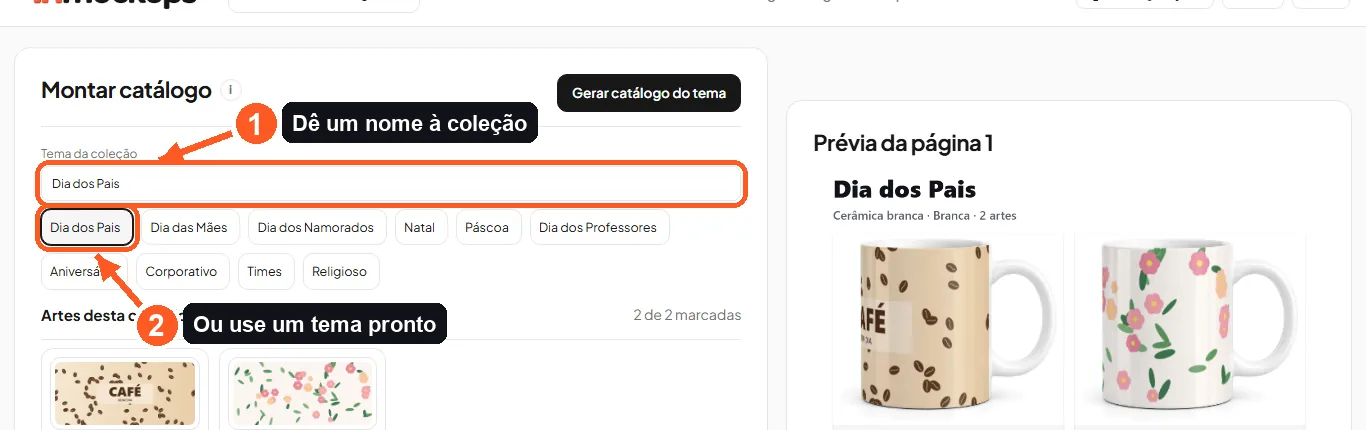
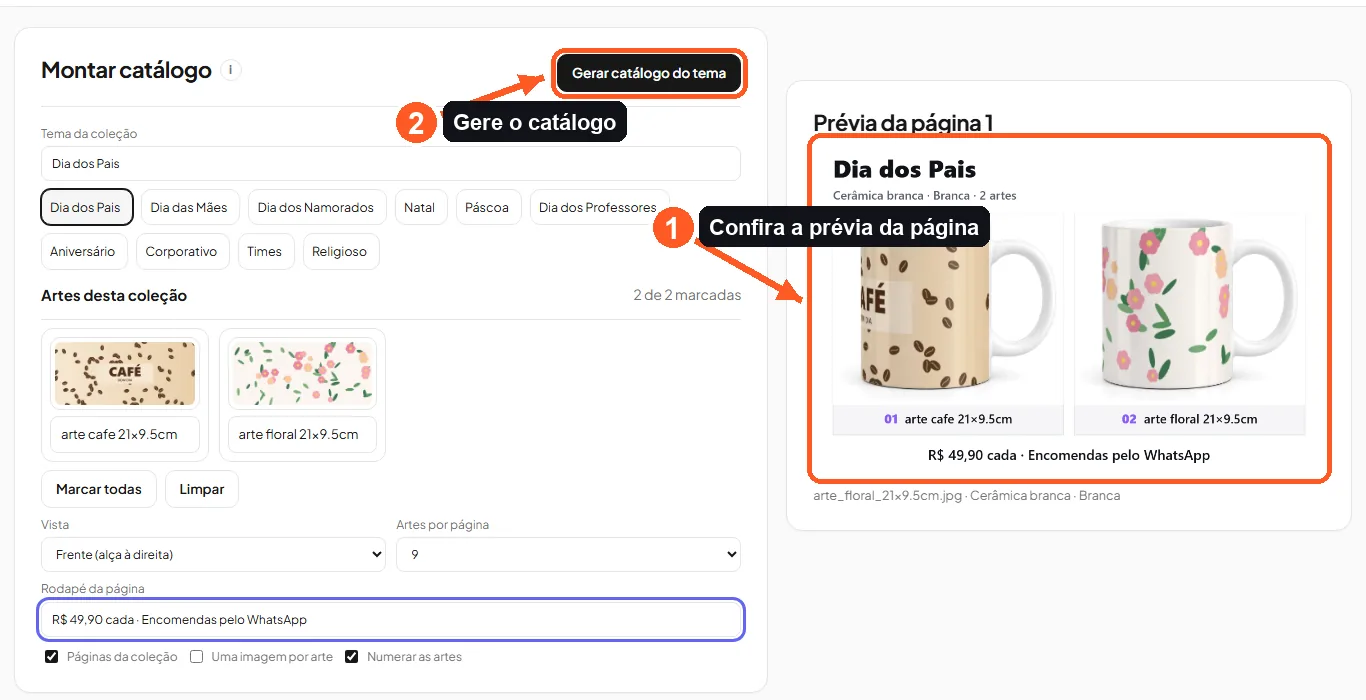
Em Tema da coleção, escreva o nome que vai no alto de cada página, como "Dia dos Pais 2027". Para ir mais rápido, toque num dos temas prontos (Dia dos Pais, Dia das Mães, Natal, Páscoa…).
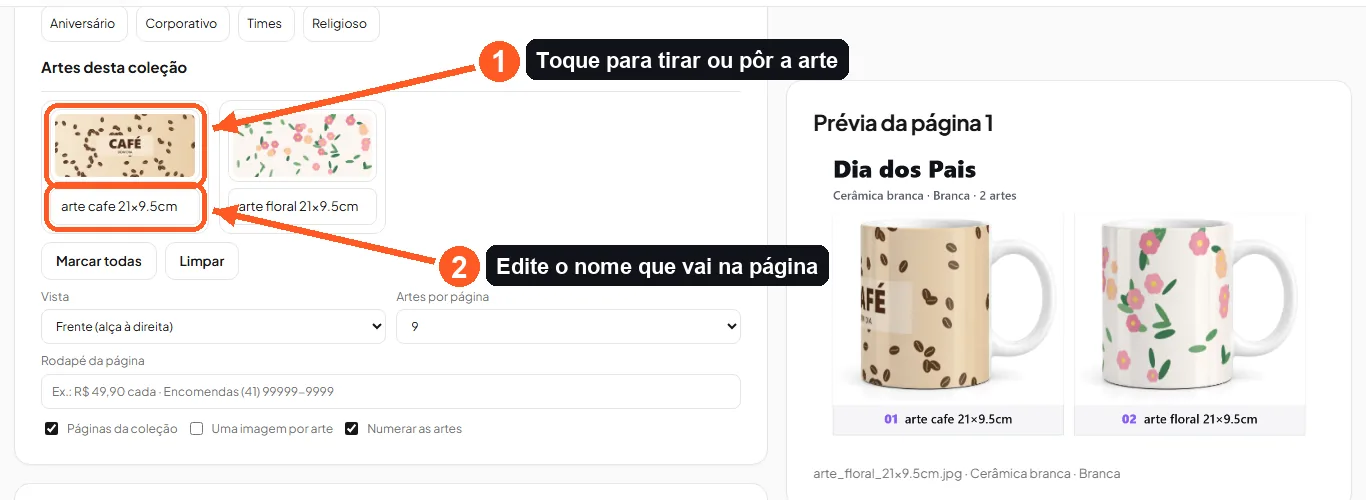
4. Escolha as artes da coleção
Em Artes desta coleção, toque numa arte para tirá-la ou colocá-la de volta no catálogo. Embaixo de cada arte fica o nome que aparece na página: apague o nome do arquivo e escreva o nome da estampa, como "Pai herói" ou "Café com amor". Marcar todas e Limpar ajudam quando são muitas artes.
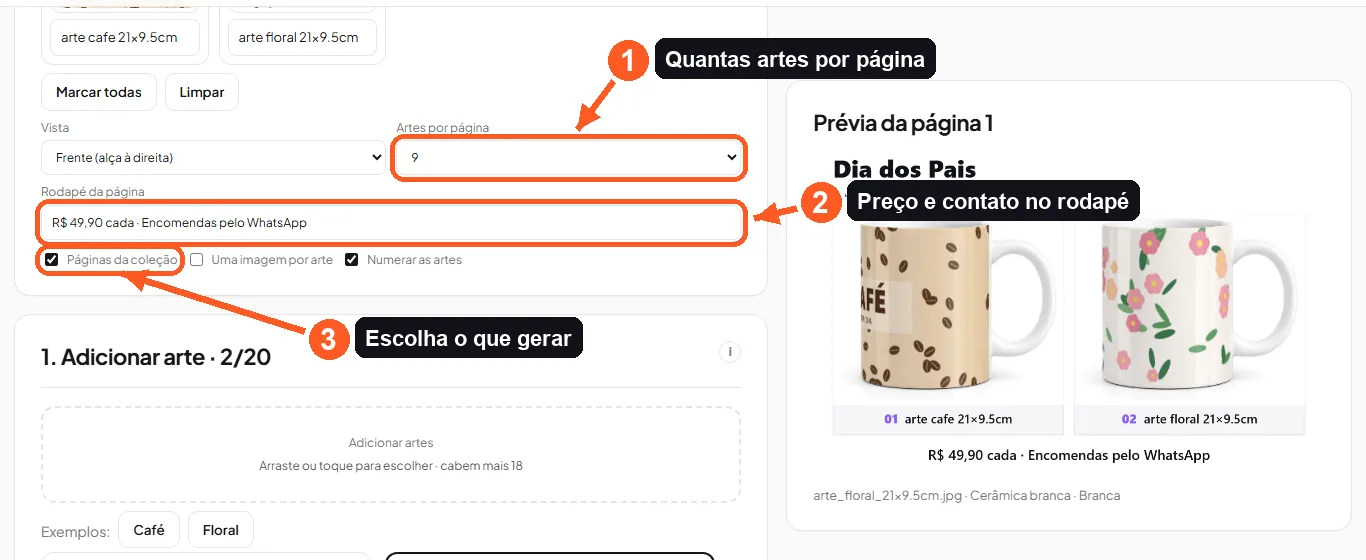
5. Monte a página
- Vista: o lado da caneca que aparece (frente, meio ou verso).
- Artes por página: de 4 a 16. Com mais artes, o catálogo ganha mais páginas.
- Rodapé da página: o preço e o contato, como "R$ 49,90 cada · Encomendas pelo WhatsApp".
- Páginas da coleção gera as páginas do catálogo; Uma imagem por arte gera também uma imagem separada de cada arte; Numerar as artes põe o número de cada arte, para a cliente pedir pelo número.
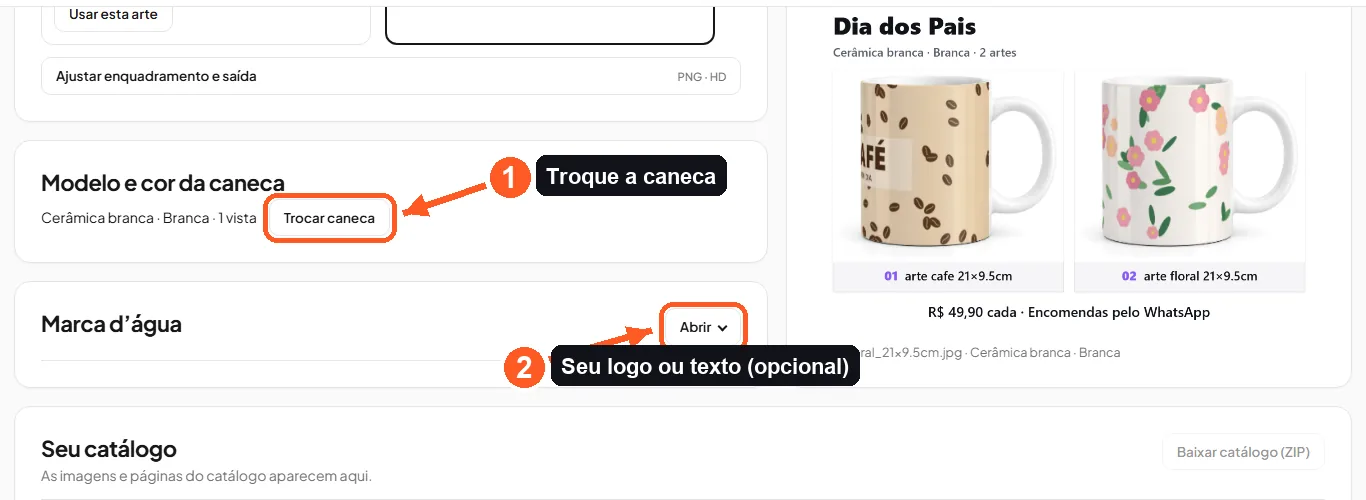
6. Escolha a caneca e, se quiser, a marca d’água
Em Modelo e cor da caneca, toque em Trocar caneca para escolher outro modelo. Em Marca d’água, toque em Abrir para pôr o seu logo ou um texto, como o @ da sua loja, em todas as imagens.
7. Confira a prévia e gere
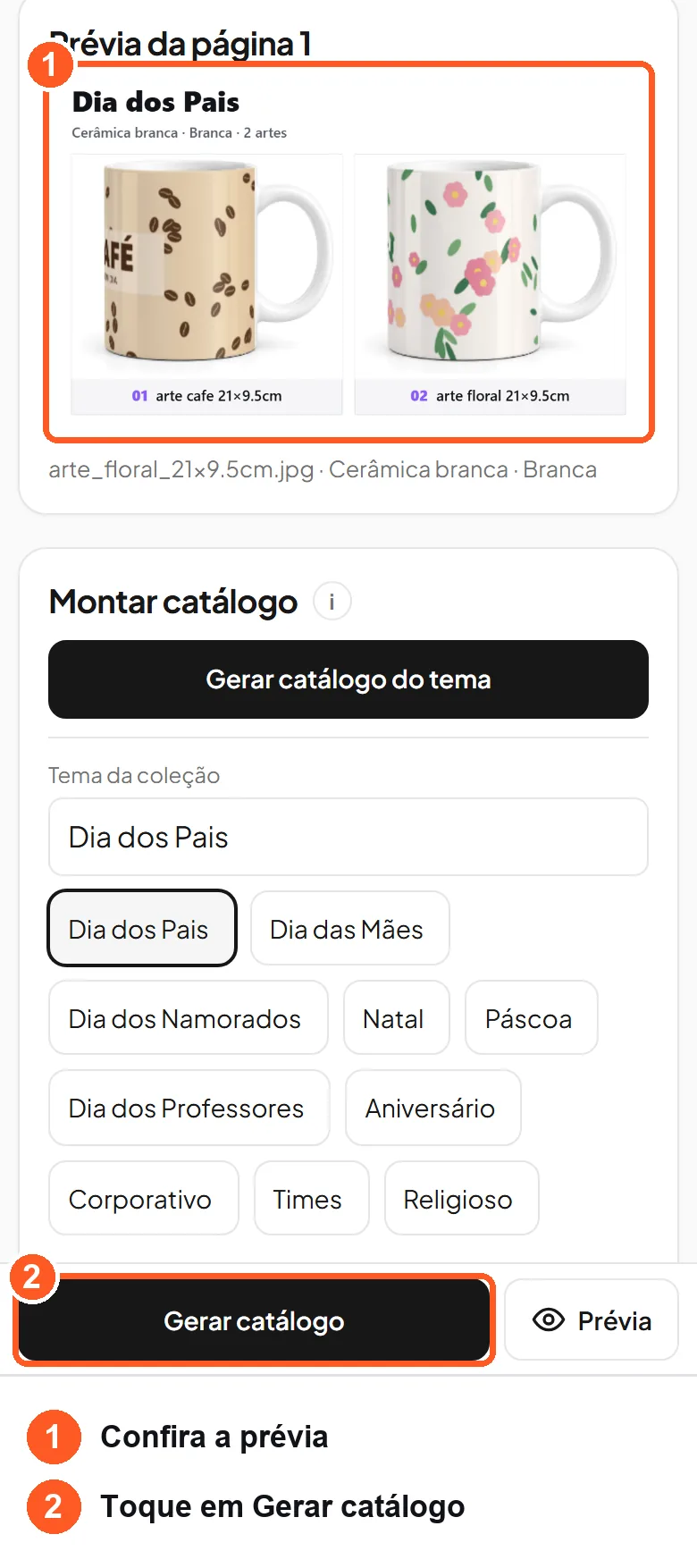
Ao lado, a prévia mostra a primeira página como vai ficar, com o título, as artes e o rodapé. Quando estiver do jeito que você quer, toque em Gerar catálogo do tema. No celular, o botão Prévia, na barra de baixo, leva até a prévia, e Gerar catálogo fica ao lado dele.
8. Baixe o catálogo
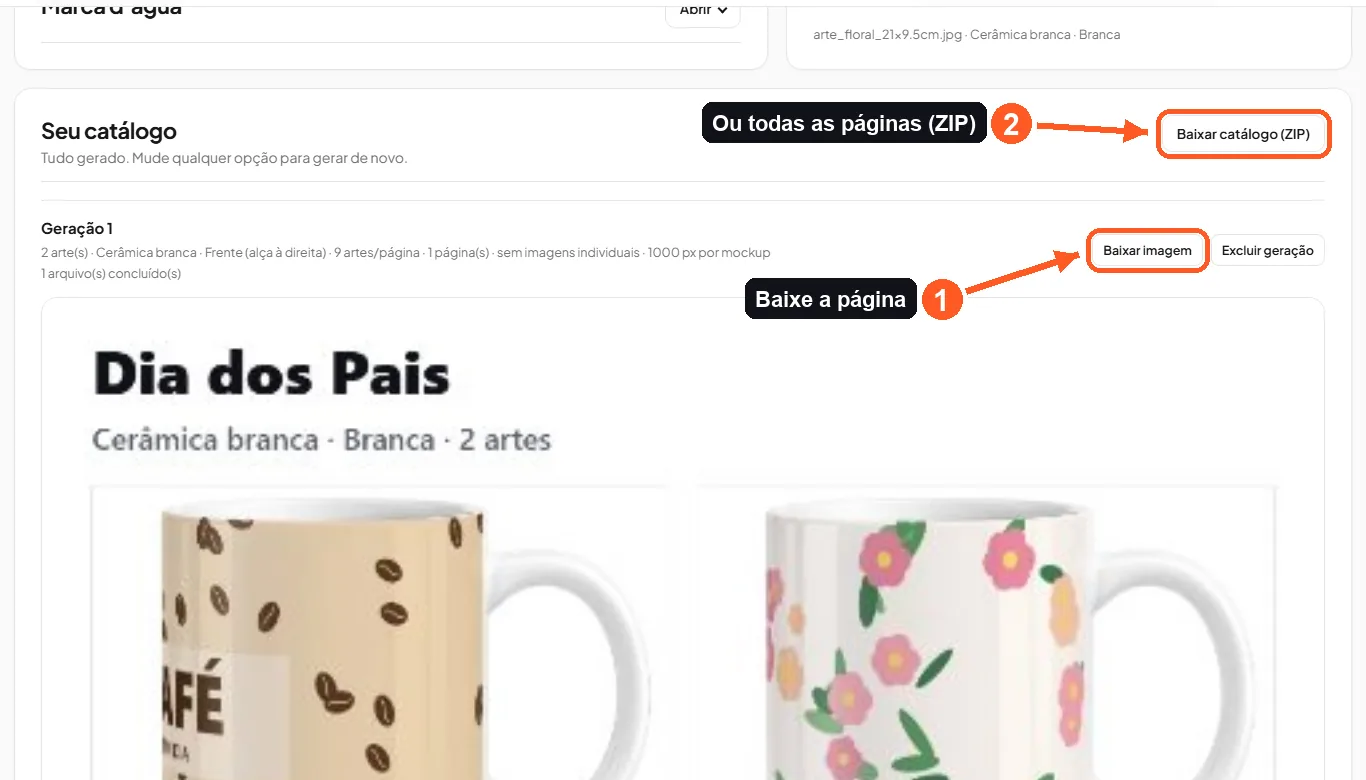
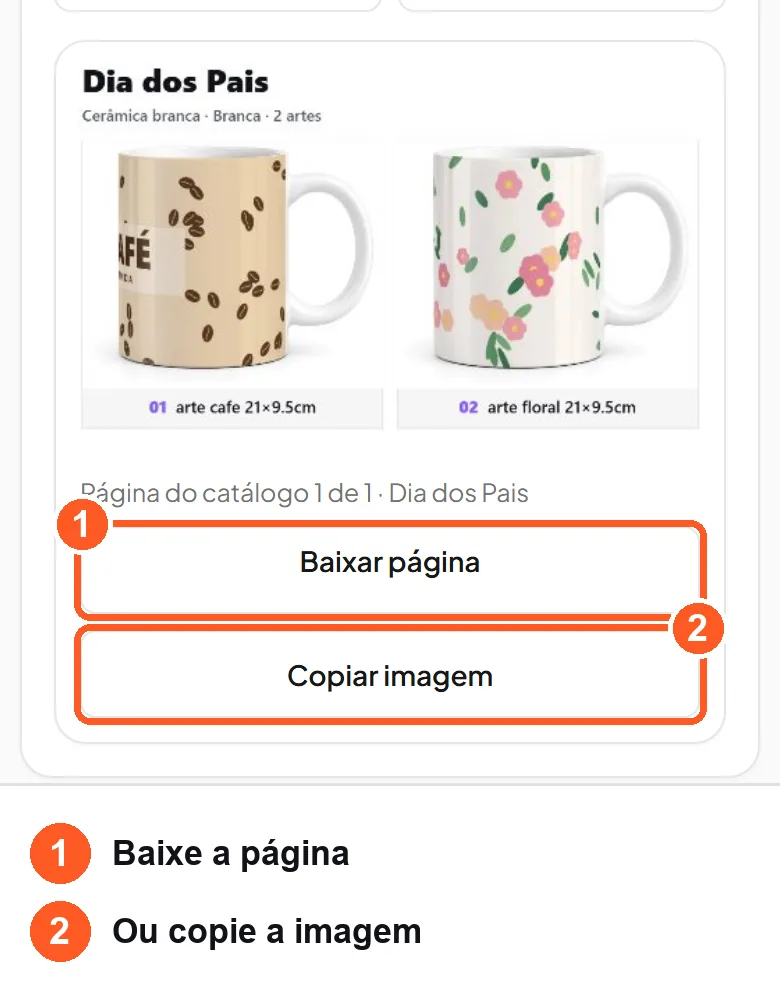
As páginas aparecem em Seu catálogo. Baixe cada página ou todas de uma vez em Baixar catálogo (ZIP). Embaixo de cada página também tem Copiar imagem, para colar direto numa conversa.
Veja também
- Como usar o In Mockups: o passo a passo dos mockups de caneca.
- Como criar seu próprio mockup: mockup com a foto de uma camiseta, quadro ou outro produto.
- Perguntas frequentes, ou fale com a gente pelo WhatsApp.