

Cómo crear un catálogo de tazas en In Mockups
Actualizado el · 3 min de lectura
El catálogo reúne varios diseños en la misma taza, en páginas listas para enviar por WhatsApp, publicar en Instagram o imprimir. Cada página tiene el nombre de la colección, los diseños numerados y un pie con el precio y tu contacto, para que la clienta elija y pida por el número. Es una función del plan Pro. Los pasos de abajo muestran el camino completo; toca una imagen para verla en tamaño real.
1. Abre el catálogo
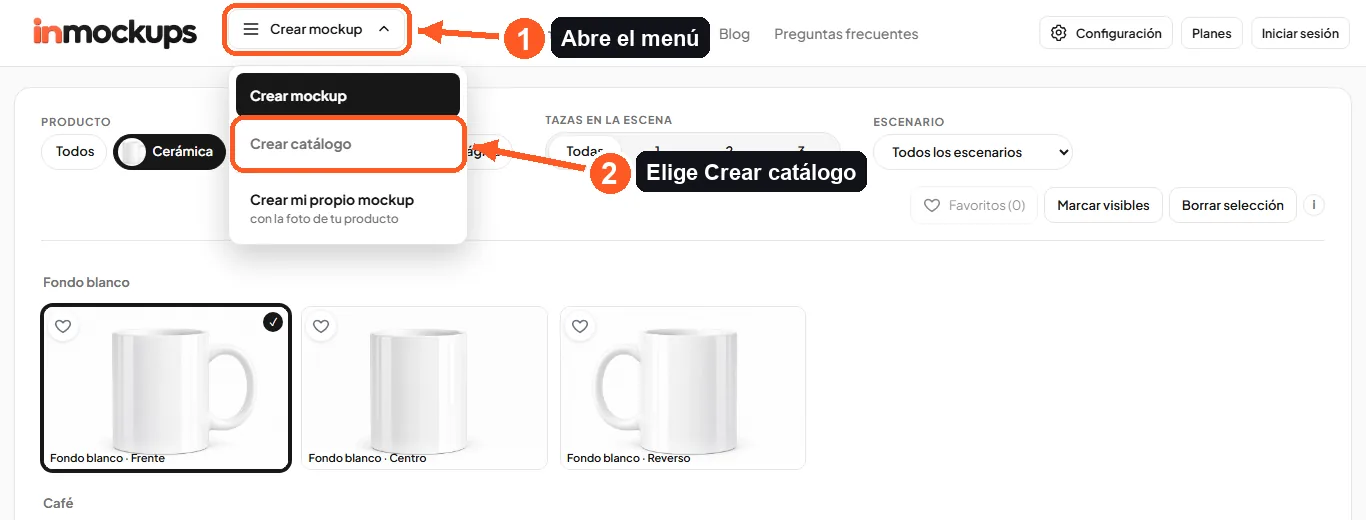
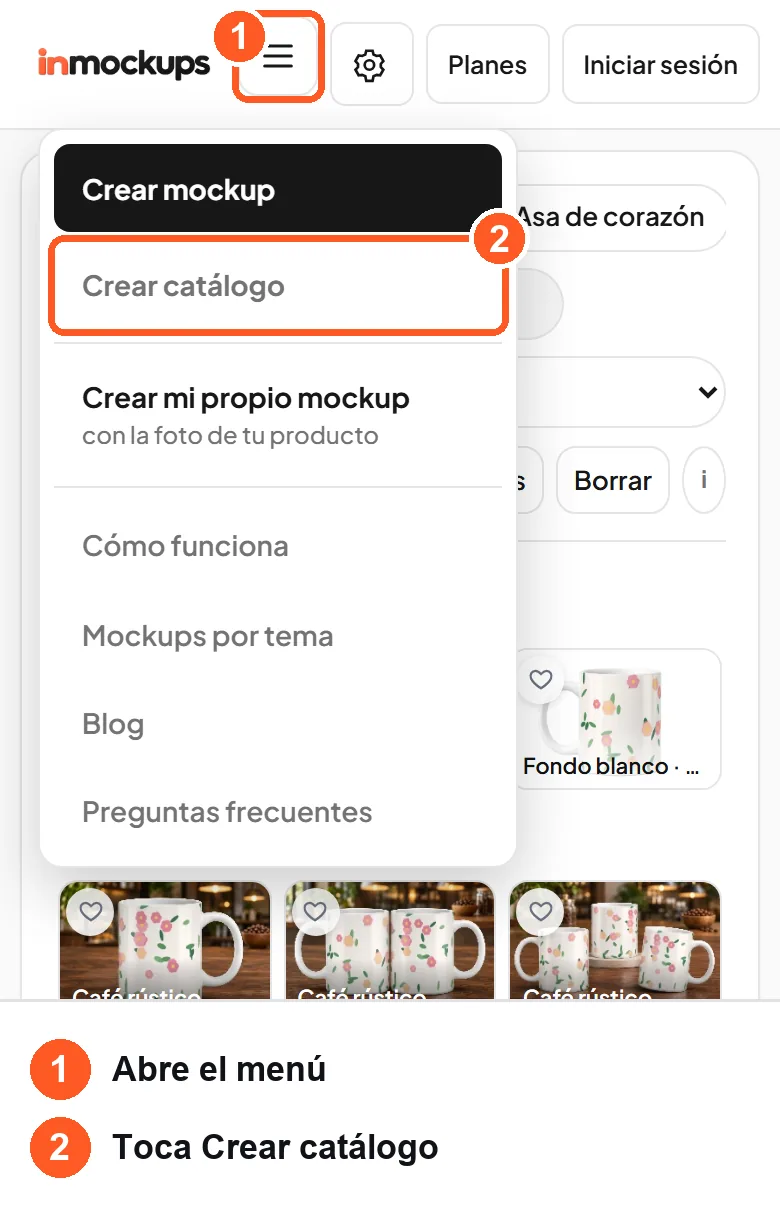
En el menú Crear mockup, arriba en el sitio, elige Crear catálogo. En el celular, el menú es el botón ☰.
2. Sube los diseños
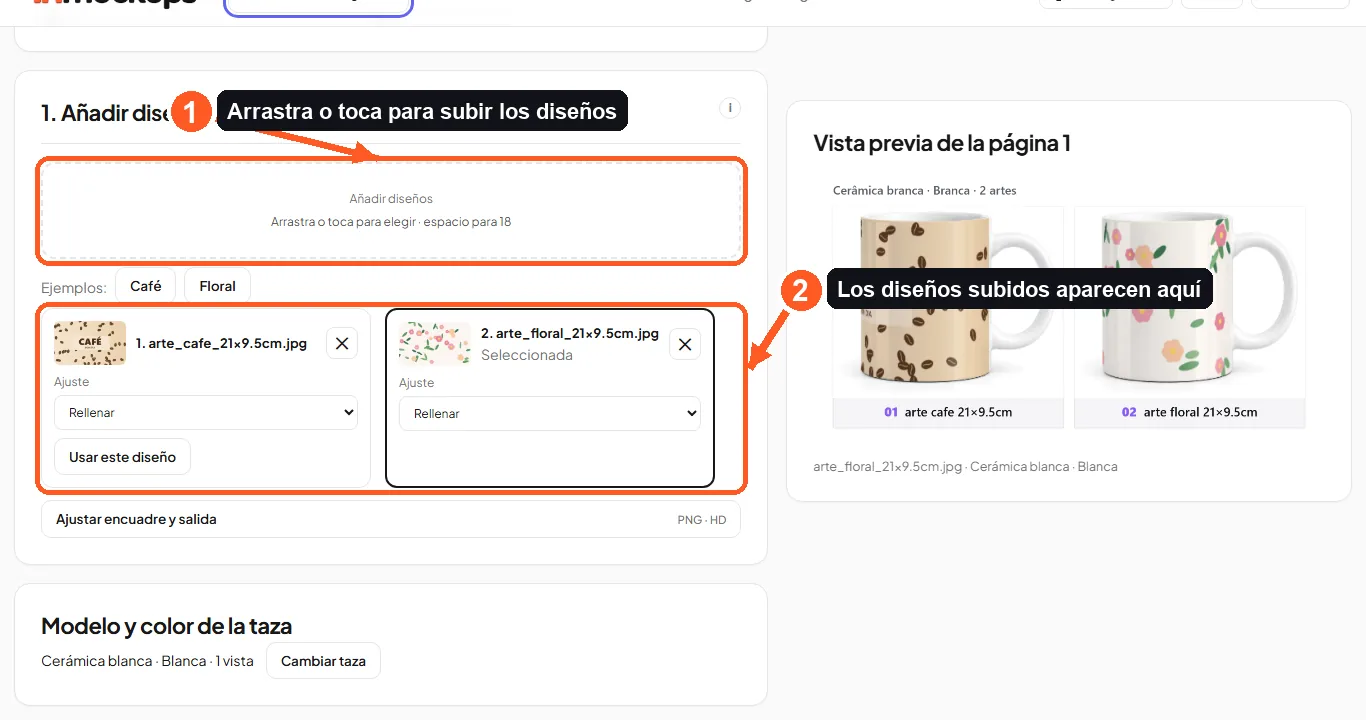
Los diseños son los mismos de la pantalla de mockups: los que ya elegiste aparecen aquí, y los nuevos que subas aquí también quedan allá. En el recuadro Añadir diseño, arrastra los archivos o toca el área punteada para elegirlos. Puedes subir hasta 20 diseños a la vez, en PNG, JPG o WebP.
3. Ponle nombre a la colección
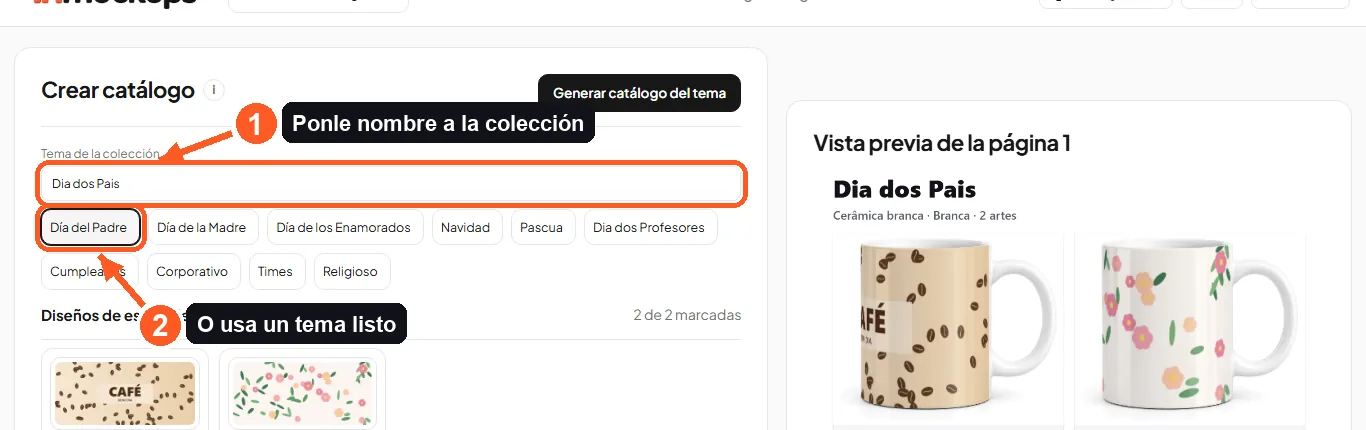
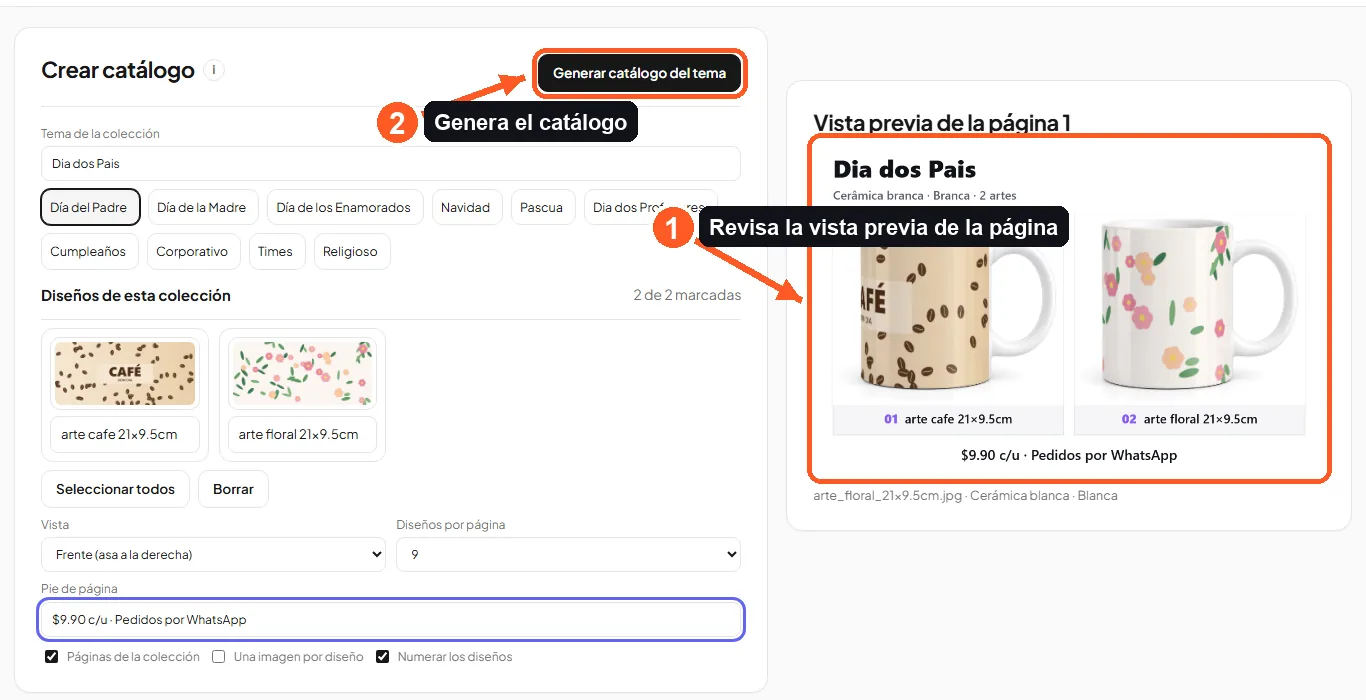
En Tema de la colección, escribe el nombre que va arriba de cada página, como "Día del Padre 2027". Para ir más rápido, toca uno de los temas listos (Día del Padre, Día de la Madre, Navidad, Pascua…).
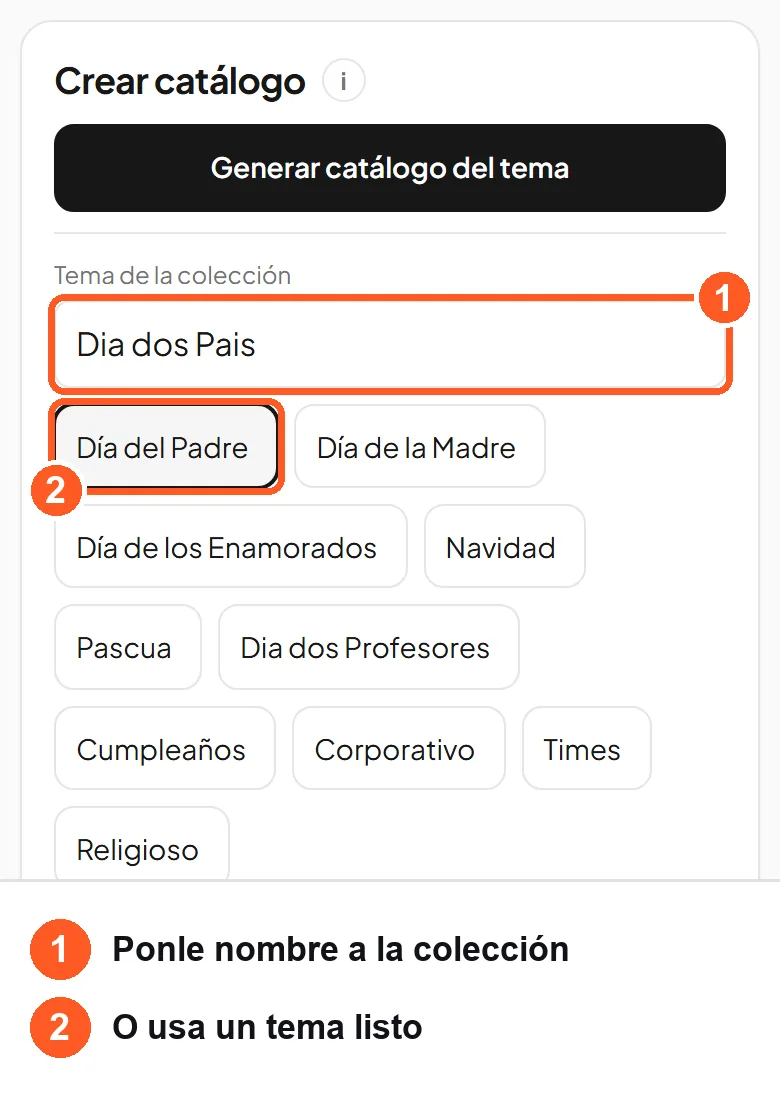
4. Elige los diseños de la colección
En Diseños de esta colección, toca un diseño para quitarlo del catálogo o volver a ponerlo. Debajo de cada diseño está el nombre que aparece en la página: cambia el nombre del archivo por el nombre del estampado, como "Papá héroe" o "Café con amor". Seleccionar todos y Borrar ayudan cuando son muchos diseños.
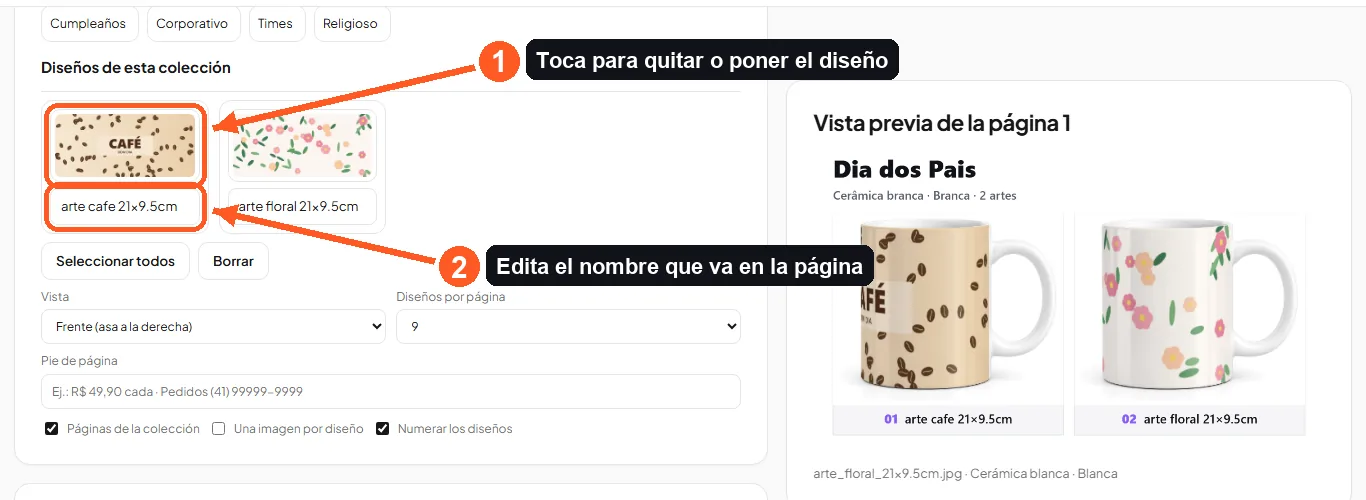
5. Arma la página
- Vista: el lado de la taza que aparece (frente, medio o reverso).
- Diseños por página: de 4 a 16. Con más diseños, el catálogo tiene más páginas.
- Pie de página: el precio y el contacto, como "$9.90 c/u · Pedidos por WhatsApp".
- Páginas de la colección genera las páginas del catálogo; Una imagen por diseño genera también una imagen aparte de cada diseño; Numerar los diseños pone el número de cada diseño, para que la clienta pida por el número.
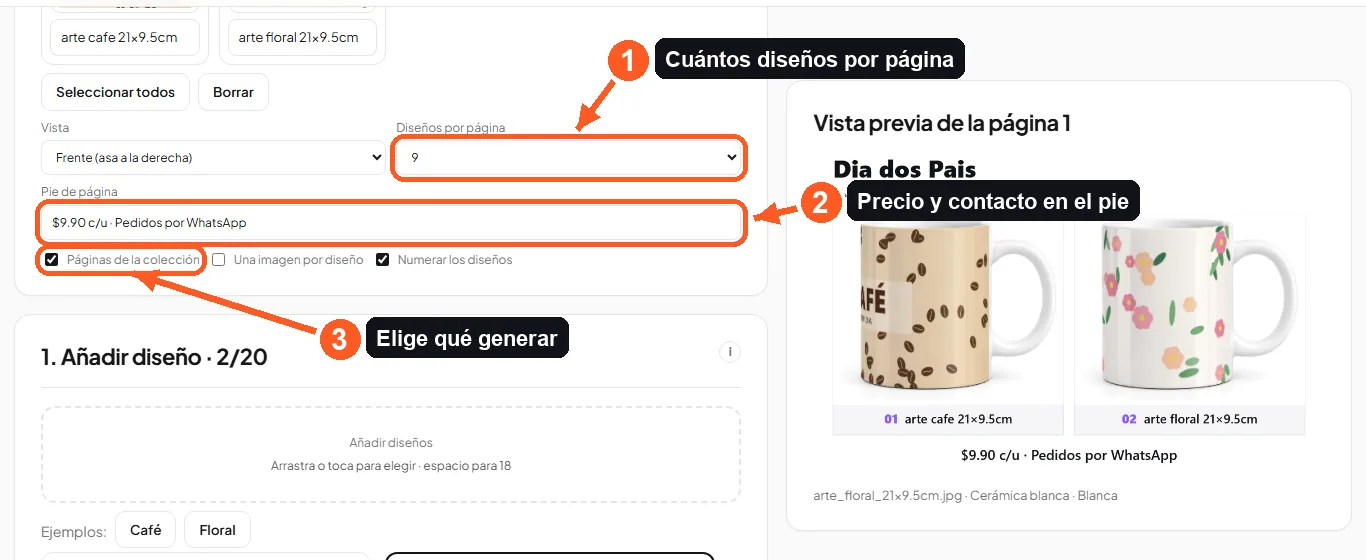
6. Elige la taza y, si quieres, la marca de agua
En Modelo y color de la taza, toca Cambiar taza para elegir otro modelo. En Marca de agua, toca Abrir para poner tu logo o un texto, como el @ de tu tienda, en todas las imágenes.
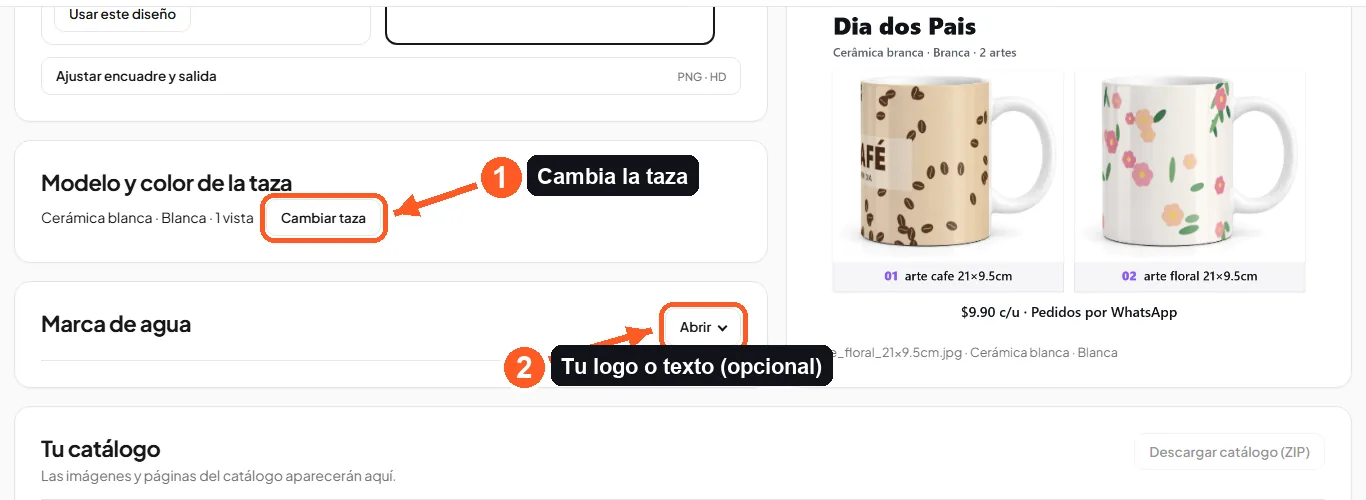
7. Revisa la vista previa y genera
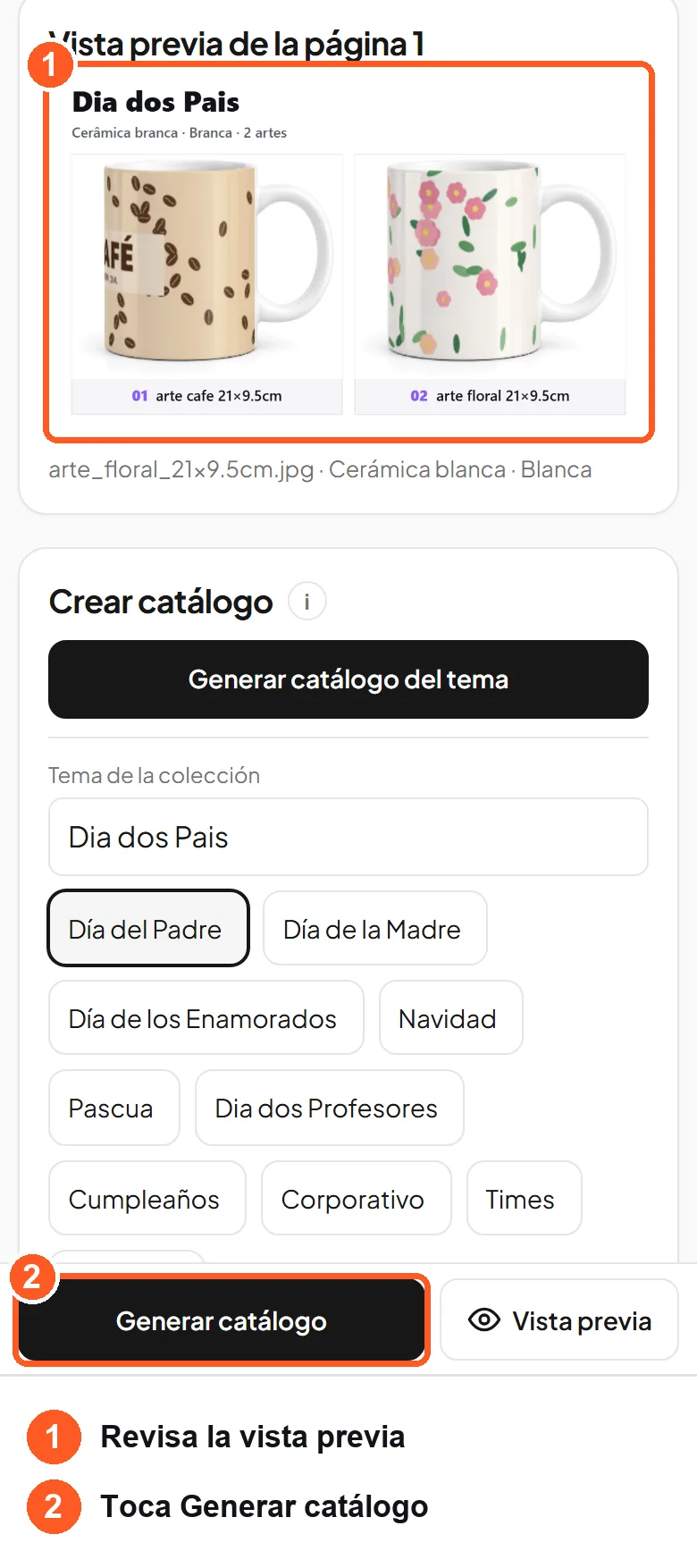
Al lado, la vista previa muestra la primera página tal como va a quedar, con el título, los diseños y el pie. Cuando esté como quieres, toca Generar catálogo del tema. En el celular, el botón Vista previa, en la barra de abajo, lleva a la vista previa, y Generar catálogo está a su lado.
8. Descarga el catálogo
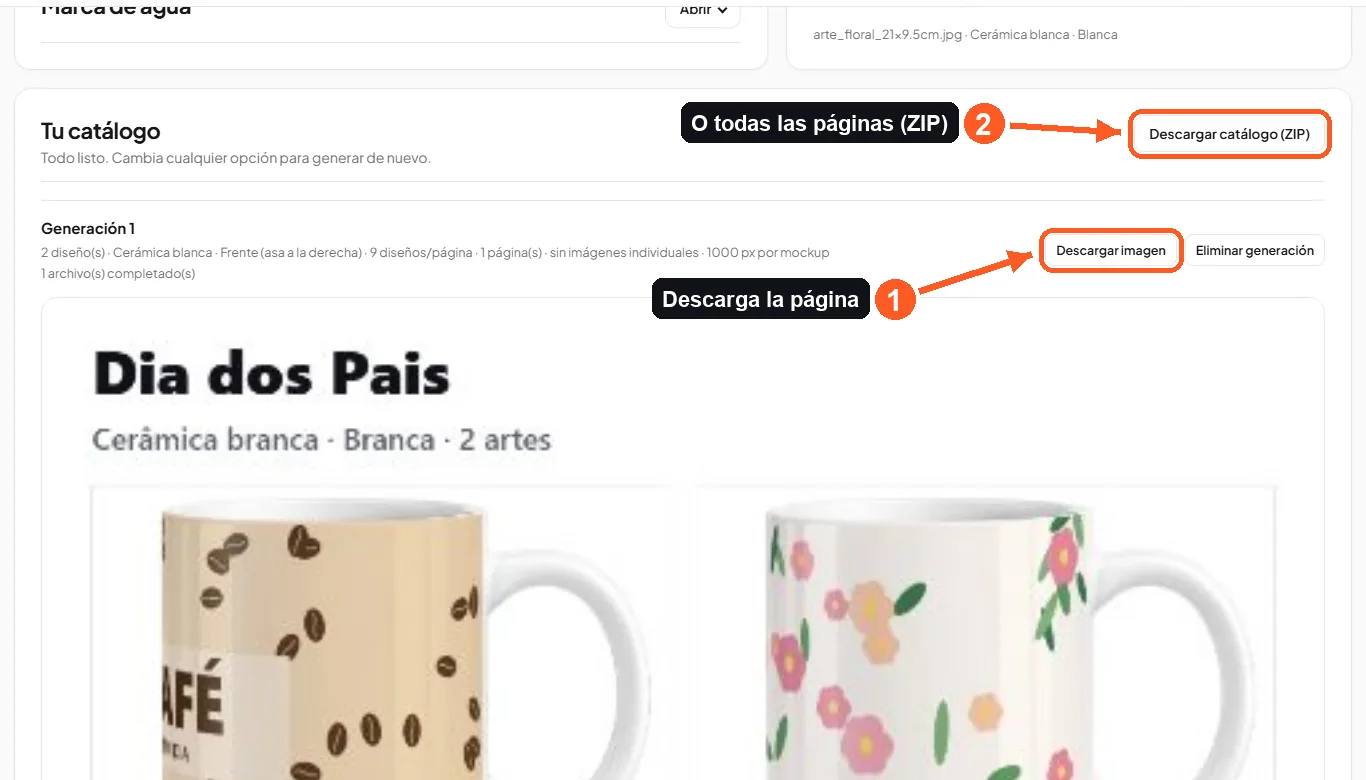
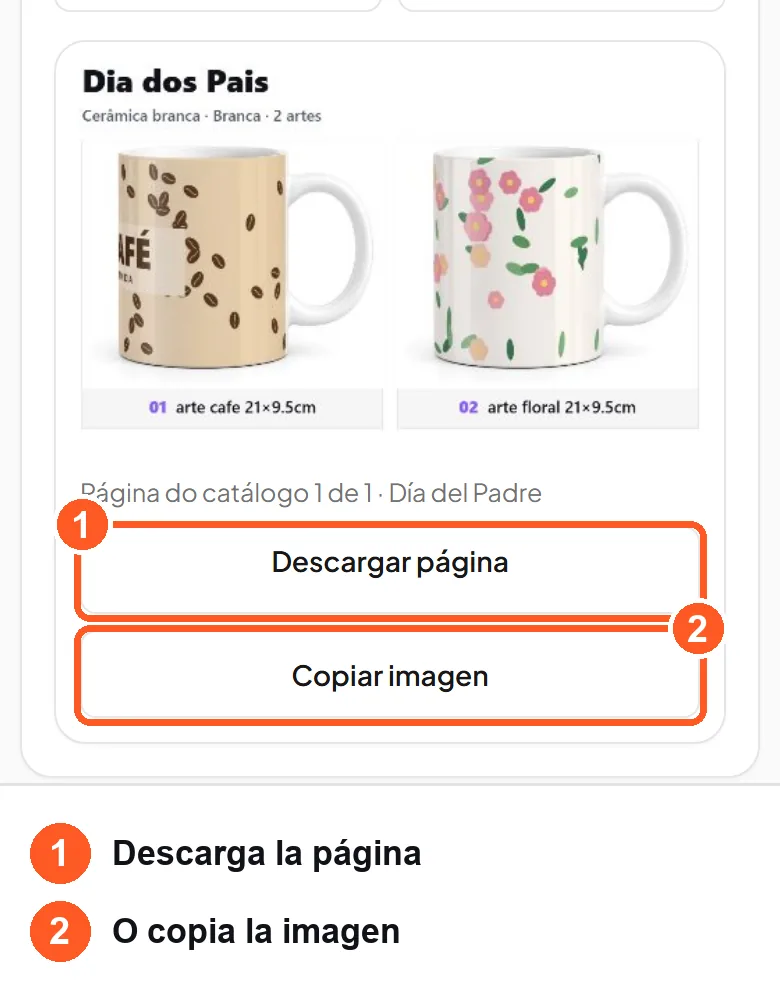
Las páginas aparecen en Tu catálogo. Descarga cada página o todas a la vez con Descargar catálogo (ZIP). Debajo de cada página también está Copiar imagen, para pegarla directo en una conversación.
Ver también
- Cómo usar In Mockups: el paso a paso de los mockups de taza.
- Cómo crear tu propio mockup: mockup con la foto de una camiseta, cuadro u otro producto.
- Preguntas frecuentes, o escríbenos por WhatsApp.